Threads-Automation: Auto-Antworten auf Antworten und Threads-Beiträge planen
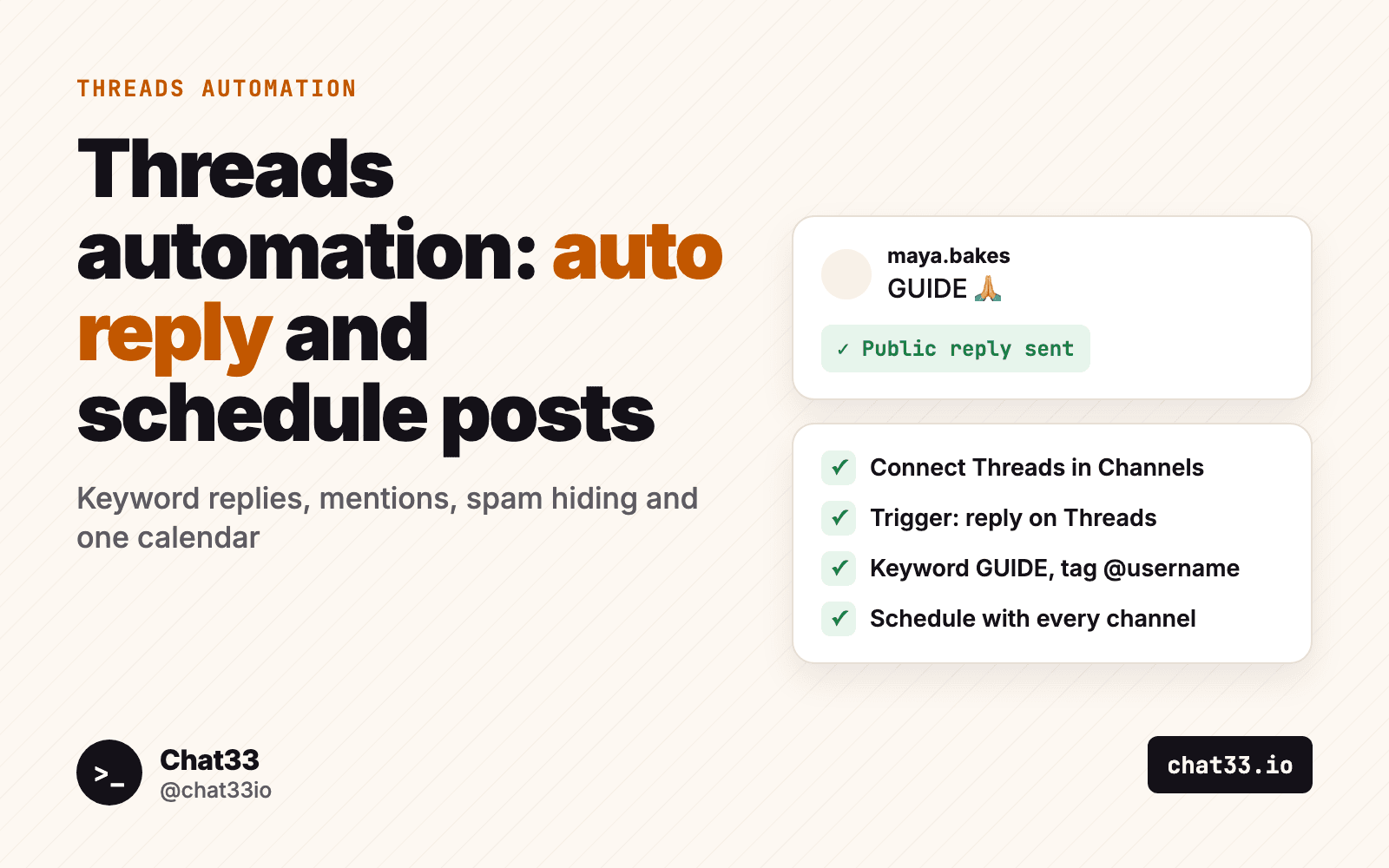
Threads ist schnell. Ein Beitrag kann in einer Stunde Dutzende Antworten sammeln, Leute markieren dich in Gesprächen, die du nie gesehen hast, und die Antworten, die nach einem Link fragen, gehen unter denen verloren, die nur „genau“ schreiben. Wer dort regelmäßig postet, macht aus dem Beantworten von Hand schnell einen zweiten Job.
Chat33 funktioniert jetzt auf Threads über Metas offizielle Threads API, die im Oktober 2026 im Meta App Review freigegeben wurde. Dieser Leitfaden zeigt, was du auf Threads automatisieren kannst und was nicht, drei Automationen zum Kopieren und wie du sie einrichtest.
Kurz gesagt:
- Automatische Antworten auf Antworten unter deinen Threads-Beiträgen oder auf Erwähnungen deines Kontos irgendwo auf Threads, mit optionalem Keyword.
- Die Antwort ist eine öffentliche Threads-Antwort. Die Threads API kennt keine DMs, deshalb antwortet die Automation offen.
- Spam- und Betrugsantworten automatisch ausblenden.
- Threads-Beiträge im selben Kalender planen wie deine anderen Kanäle und Insights pro Beitrag lesen.
Was du auf Threads automatisieren kannst
Das alles macht Chat33 heute auf Threads.
Veröffentlichen. Aus dem Kalender, über die API oder per KI-Agent über MCP kannst du Text posten (bis zu 500 Zeichen, wobei ein Emoji als 4 oder mehr zählt, und höchstens 5 Links), JPEG- und PNG-Bilder, Videos, gemischte Karussells und Umfragen. Du kannst ein Themen-Tag setzen, festlegen, wer antworten darf, einen Link anhängen und den Beitrag optional automatisch in die Instagram-Story des verknüpften Kontos teilen.
Antworten. Antworten lesen, beantworten und ausblenden, direkt in Chat33 neben deinen anderen Kanälen.
Automationen. Zwei Auslöser:
- Threads-Antwort: eine Antwort auf einen deiner Threads-Beiträge.
- Threads-Erwähnung: eine Erwähnung deines Kontos irgendwo auf Threads.
Beide haben ein optionales Keyword. Lässt du es leer, läuft die Automation bei jeder Antwort oder Erwähnung. Als Aktionen gibt es eine öffentliche Threads-Antwort oder das Ausblenden der Antwort, dazu die üblichen Schritte: Tag, Webhook, Warten, Bedingung und A/B-Split.
Insights. Aufrufe, Likes, Antworten, Reposts, Zitate und Shares pro Beitrag.
Was du auf Threads nicht automatisieren kannst
Klarheit spart dir Zeit:
- Keine DMs. Die Threads API hat keine Nachrichten, deshalb gibt es auf Threads kein Kommentar-zu-DM. Jede automatische Antwort ist öffentlich. Für private DMs per Keyword gibt es Instagram-Kommentar-zu-DM.
- Kein Löschen von Threads-Beiträgen aus Chat33. Wenn du einen Beitrag in Chat33 löschst, verschwindet nur der Eintrag in Chat33. Der Beitrag bleibt auf Threads, und du löschst ihn in der Threads-App.
- Keine Keyword-Suche und kein Social Listening. Chat33 sieht Antworten auf deine Beiträge und Erwähnungen deines Kontos, nicht jeden Threads-Beitrag, der ein Wort enthält.
- Keine Follower-Auslöser. Ein neuer Follower startet keine Automation.
- Nicht sofort. Chat33 prüft Threads alle 5 Minuten, neue Antworten und Erwähnungen werden also innerhalb von Minuten erfasst, nicht in der Sekunde, in der sie eintreffen.
Noch ein Detail: Antwort-Automationen beobachten deine neuesten 15 Beiträge der letzten 7 Tage. Starte eine Keyword-Aktion auf einem frischen Beitrag, nicht auf einem vom letzten Monat.
Chat33 für ThreadsPlane Threads-Beiträge mit dem Rest deines Kalenders, beantworte und blende Antworten an einem Ort aus und antworte automatisch auf Antworten und Erwähnungen mit Keyword-Automationen.
So funktioniert eine Threads-Auto-Antwort
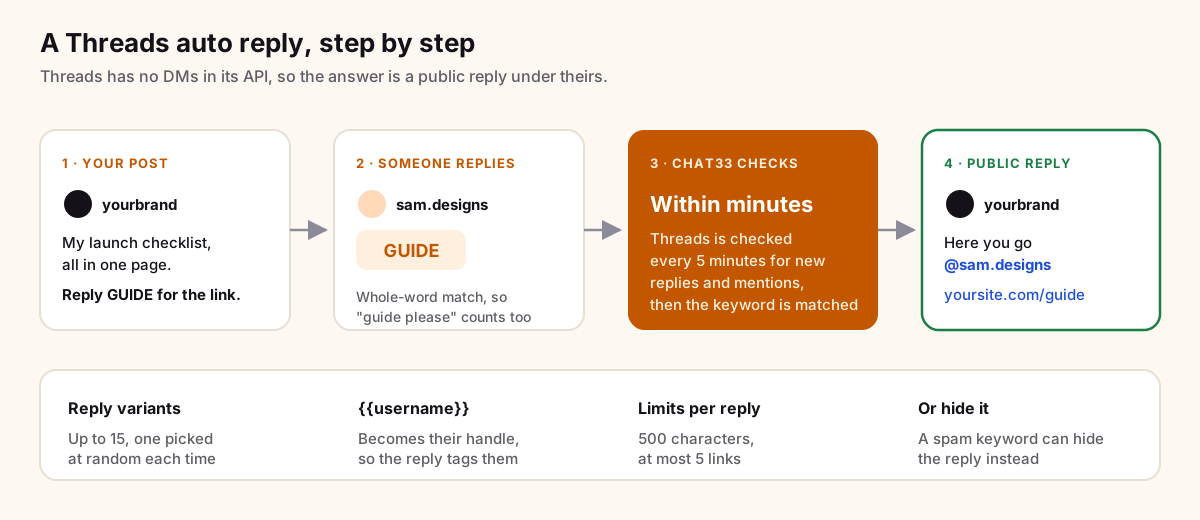
- Du postest auf Threads und bittest um ein Keyword: „Antworte mit ANLEITUNG und ich schicke dir den Link.“
- Jemand antwortet
ANLEITUNG. - Innerhalb von Minuten erfasst Chat33 die Antwort und gleicht sie mit dem Keyword deiner Automation ab.
- Chat33 postet unter ihrer Antwort eine öffentliche Antwort, markiert die Person mit
{{username}}und fügt den Link ein.
Keywords werden als ganze Wörter erkannt. ANLEITUNG passt also auf „anleitung bitte“, aber nicht auf „Anleitungen“.
Drei Threads-Automationen zum Kopieren
1. Antworte ANLEITUNG und erhalte den Link
Die Threads-Version eines Lead-Magneten. Weil die Antwort öffentlich ist, sieht jede Person, die den Thread liest, den Link. Das passt für eine kostenlose Anleitung, eine Vorlage oder eine Anmeldeseite.
Beitrag:     Ich habe die genaue Checkliste aufgeschrieben, die ich vor jedem Launch benutze. Antworte mit ANLEITUNG und ich poste den Link.
Auslöser:    Threads-Antwort, Keyword „ANLEITUNG“
Antwort 1:   Bitte schön @{{username}}: https://yoursite.com/guide
Antwort 2:   @{{username}} gesendet! Die Checkliste liegt hier: https://yoursite.com/guide
Antwort 3:   Danke für die Nachfrage @{{username}}, hier ist sie: https://yoursite.com/guide
Danach:      Tag „threads-guide“
Mit dem Tag zählst du, wie viele Leute gefragt haben, neben den Insights des Beitrags.
2. Bedanke dich bei allen, die dich erwähnen
Wenn dich jemand in einem Beitrag oder einem Gespräch markiert, zeigt ein kurzes Danke, dass du aufmerksam bist. Nutze den Erwähnungs-Auslöser ohne Keyword.
Auslöser:    Threads-Erwähnung, ohne Keyword
Antwort 1:   Danke für die Erwähnung @{{username}}!
Antwort 2:   Das freut uns @{{username}} 🙏
Antwort 3:   @{{username}} danke, du hast uns den Tag versüßt.
Halte diese Antworten kurz und ohne Link. Ein Danke mit Verkaufslink wirkt wie Werbung. Willst du wissen, wer dich erwähnt, füge einen Webhook-Schritt hinzu, der jede Erwähnung an Slack oder ein Tabellen-Tool schickt, und beantworte die interessanten selbst.
3. Spam- und Betrugsantworten ausblenden
Beliebte Beiträge ziehen immer dieselben Betrugsantworten an: „Schreib mir auf WhatsApp“, „Ich habe mit dieser Investition Geld verdient“, falsche Support-Konten. Eine Ausblenden-Automation hält sie vor deinem Publikum verborgen.
Auslöser:    Threads-Antwort, Keyword „whatsapp“
Aktion:      Antwort auf Threads ausblenden
Lege pro Wort, das du immer wieder siehst, eine eigene Automation an, zum Beispiel whatsapp, telegram oder investment. Wähl Wörter, die dein echtes Publikum nicht benutzt; verkaufst du Investment-Kurse, ist „investment“ das falsche Keyword. Wirf ab und zu einen Blick auf die Aktivität der Automation, damit eine echte Antwort, die versehentlich ausgeblendet wurde, nicht unbemerkt bleibt.
Schreib öffentliche Auto-Antworten, die nicht nach Bot klingen
Eine DM erreicht eine Person. Eine öffentliche Antwort erreicht alle, die den Thread öffnen. Zehn identische Antworten hintereinander wirken auf Menschen wie Spam und können auch für die Plattform so aussehen. Ein paar Gewohnheiten helfen.
Schreib mehrere Varianten. Chat33 nimmt bis zu 15 Antwortvarianten und wählt jedes Mal zufällig eine aus. Setz eine Leerzeile zwischen die Varianten. Drei bis fünf reichen für die meisten Beiträge; nimm mehr bei einem Beitrag, von dem du einen Hit erwartest.
Markiere die Person. {{username}} wird zu ihrem Handle, so ist jede Antwort klar an jemanden gerichtet. Es benachrichtigt sie außerdem, und das ist wichtig, weil sie keine DM bekommt.
Setz den Link ans Ende. Beginn mit ein paar menschlichen Worten, dann der Link. „Bitte schön @sam: Link“ liest sich besser als eine nackte URL.
Bleib innerhalb der Grenzen. Jede Antwort darf bis zu 500 Zeichen und höchstens 5 Links haben. In der Praxis funktionieren ein Link und ein bis zwei Sätze am besten.
Triff den Ton deines Beitrags. Sind deine Beiträge locker, sollten es die Antworten auch sein. Wenn man erkennt, welche Antworten automatisch sind, sind die Varianten zu förmlich. Mehr zu Antworten, die alle sehen, steht unter Öffentliche Kommentarantwort, und Keyword-Beispiele für Kommentare nach Branche liefert Keywords, die du für Threads anpassen kannst.
Threads in deine Instagram-Story teilen
Wenn du einen Threads-Beitrag planst, kannst du das automatische Teilen in die Instagram-Story des verknüpften Instagram-Kontos einschalten. So sehen deine Instagram-Follower den Threads-Beitrag auch, ohne dass du eine eigene Story baust.
Das passt für Beiträge, die um eine Antwort bitten, etwa einen ANLEITUNG-Beitrag: Dein Instagram-Publikum sieht ihn in den Storys, tippt durch und antwortet auf Threads, wo die Automation antwortet. Für Instagram selbst kannst du einen parallelen Beitrag mit einem Kommentar-Keyword laufen lassen, das eine private DM schickt; die Möglichkeiten dazu stehen in Instagram Auto-Antwort.
Threads mit dem Rest deines Kalenders planen
Threads-Beiträge liegen im selben Kalender wie Instagram, Facebook, TikTok, YouTube, X, LinkedIn und Bluesky. Ein paar Wege, das zu nutzen:
- Einmal schreiben, pro Kanal anpassen. Wähl im Beitragseditor Threads neben deinen anderen Kanälen und kürze den Text, wo nötig. Threads-Text ist auf 500 Zeichen begrenzt.
- Nutz die Antwortkontrolle. Bei einer Ankündigung kannst du festlegen, wer antworten darf. Bei einem ANLEITUNG-Beitrag lass Antworten offen, sonst hat die Automation nichts zu beantworten.
- Setz ein Themen-Tag. Threads erlaubt ein Thema pro Beitrag. Wähl also das, dem deine Zielgruppe tatsächlich folgt.
- Plane Umfragen und Karussells voraus. Beide lassen sich wie jeder andere Beitrag planen.
Wenn eine Antwort-Automation an einen geplanten Beitrag gebunden ist, veröffentliche zuerst den Beitrag und wähl ihn dann in der Automation aus. Solange der Beitrag nicht auf Threads existiert, gibt es nichts zu beobachten.
Miss mit Threads-Insights, was funktioniert
Jeder Threads-Beitrag zeigt in Chat33 Aufrufe, Likes, Antworten, Reposts, Zitate und Shares. Vergleiche bei einem Keyword-Beitrag die Antworten mit der Zahl der Personen, die die Automation getaggt hat: Hat ein Beitrag viele Antworten, aber wenige mit dem Keyword, war die Aufforderung im Beitrag nicht klar genug. Sind die Aufrufe hoch und die Antworten niedrig, war das Angebot nicht interessant genug. Ändere pro Beitrag nur eine Sache (Hook, Keyword, Angebot), damit du weißt, welche Änderung gewirkt hat.
In Chat33 einrichten, Schritt für Schritt
- Threads verbinden. Geh zu Kanäle und verbinde Threads. Du meldest dich mit deinem Threads-Konto an und bestätigst die Berechtigungen. Der Zugriff gilt 60 Tage und erneuert sich automatisch.
- Automation erstellen. Geh zu Automationen und erstelle eine neue Automation.
- Auslöser wählen. Wähl „Threads-Antwort“ für Antworten auf deine Beiträge oder „Threads-Erwähnung“ für Erwähnungen.
- Keyword festlegen. Tipp
ANLEITUNGein oder lass das Feld leer, um jede Antwort oder Erwähnung zu beantworten. - Beiträge wählen (Antwort-Automationen). Lass es bei allen Beiträgen oder wähl bestimmte aktuelle Beiträge aus deinen neuesten 15 der letzten 7 Tage.
- Aktion hinzufügen. Füge „Auf Threads antworten“ hinzu und schreib deine Varianten mit einer Leerzeile dazwischen, mit
{{username}}, um die Person zu markieren. Oder füge für eine Spam-Automation die Aktion „Antwort auf Threads ausblenden“ hinzu. - Extras ergänzen, wenn du sie brauchst. Ein Tag, um Kontakte zu zählen, einen Webhook („Daten an einen Webhook senden“), „Warten“, „Bedingung prüfen“ oder „Traffic A/B aufteilen“, um zwei Versionen der Antwort zu testen.
- Automation aktivieren und testen: Antworte mit dem Keyword von einem anderen Konto und warte ein paar Minuten.
Threads zählt als ein Kanal. Der Free-Tarif enthält 3 Kanäle, und auf der Preisseite steht, was jeder kostenpflichtige Tarif dazugibt.
Lass einen KI-Agenten das über MCP erledigen
Chat33 hat einen MCP-Server, sodass Claude, ChatGPT, Cursor oder Codex direkt in deinem Konto arbeiten können: Threads-Beiträge entwerfen und planen und diese Automationen bauen. Die MCP-Seite zeigt, wie du jeden davon verbindest.
Ein Beispiel-Prompt:
Write three Threads posts for next week about our launch checklist, each under 400 characters,
each ending with "Reply GUIDE and I'll send you the link." Schedule them for Tuesday, Wednesday
and Thursday at 9am. Then create a flow on my Threads account: when someone replies with GUIDE,
post a public reply that tags them with {{username}} and links to https://yoursite.com/guide.
Write five reply variants so they don't repeat. Don't switch the flow on yet, I want to check it first.
Lies, was der Agent erstellt hat, bevor du etwas aktivierst. Eine öffentliche Antwort geht unter deinem Namen raus.
Häufige Fragen
Kann Chat33 auf Threads DMs senden?
Nein. Die Threads API hat keine Nachrichten, deshalb antwortet jede Threads-Automation öffentlich. Für private DMs per Keyword nutze Instagram oder Facebook.
Wie schnell geht die Auto-Antwort raus?
Innerhalb von Minuten. Chat33 prüft Threads alle 5 Minuten auf neue Antworten und Erwähnungen.
Ist Threads-Automation erlaubt?
Chat33 nutzt Metas offizielle Threads API, die im Meta App Review freigegeben wurde. Halte Antworten abwechslungsreich und relevant, wie auf jeder Plattform. Ist Instagram-DM-Automation sicher? behandelt denselben Gedanken für Instagram.
Kann ich einen Threads-Beitrag aus Chat33 löschen?
Noch nicht. Das Löschen in Chat33 entfernt den Beitrag nur aus Chat33. Lösche ihn auf Threads in der Threads-App.
Kann ich automatisch auf Beiträge antworten, die ein Keyword enthalten, mich aber nicht markieren?
Nein. Chat33 beobachtet Antworten auf deine eigenen Beiträge und Erwähnungen deines Kontos. Threads wird nicht nach Keywords durchsucht.
Zählt Threads zu meinem Kanallimit?
Ja, als ein Kanal. Der Free-Tarif enthält 3 Kanäle.
Die Kurzfassung
Auf Threads heißt Automation: öffentliche Antworten. Antworte Leuten, die mit einem Keyword antworten, bedanke dich bei denen, die dich erwähnen, blende den Spam aus und plane deine Beiträge neben allen anderen Kanälen. Schreib abwechslungsreiche Antworten, die die Person markieren, halte den Link kurz und am Ende und schau in die Insights, welche Beiträge die Leute zum Reden bringen. Verbinde Threads und baue deine erste Automation.
Threads in Chat33Veröffentliche Text, Bilder, Videos, Karussells und Umfragen, antworte automatisch auf Antworten und Erwähnungen, blende Spam aus und lies die Insights jedes Beitrags.