Post social scritti dall’AI e approvati da persone: un’impostazione sicura per le agenzie
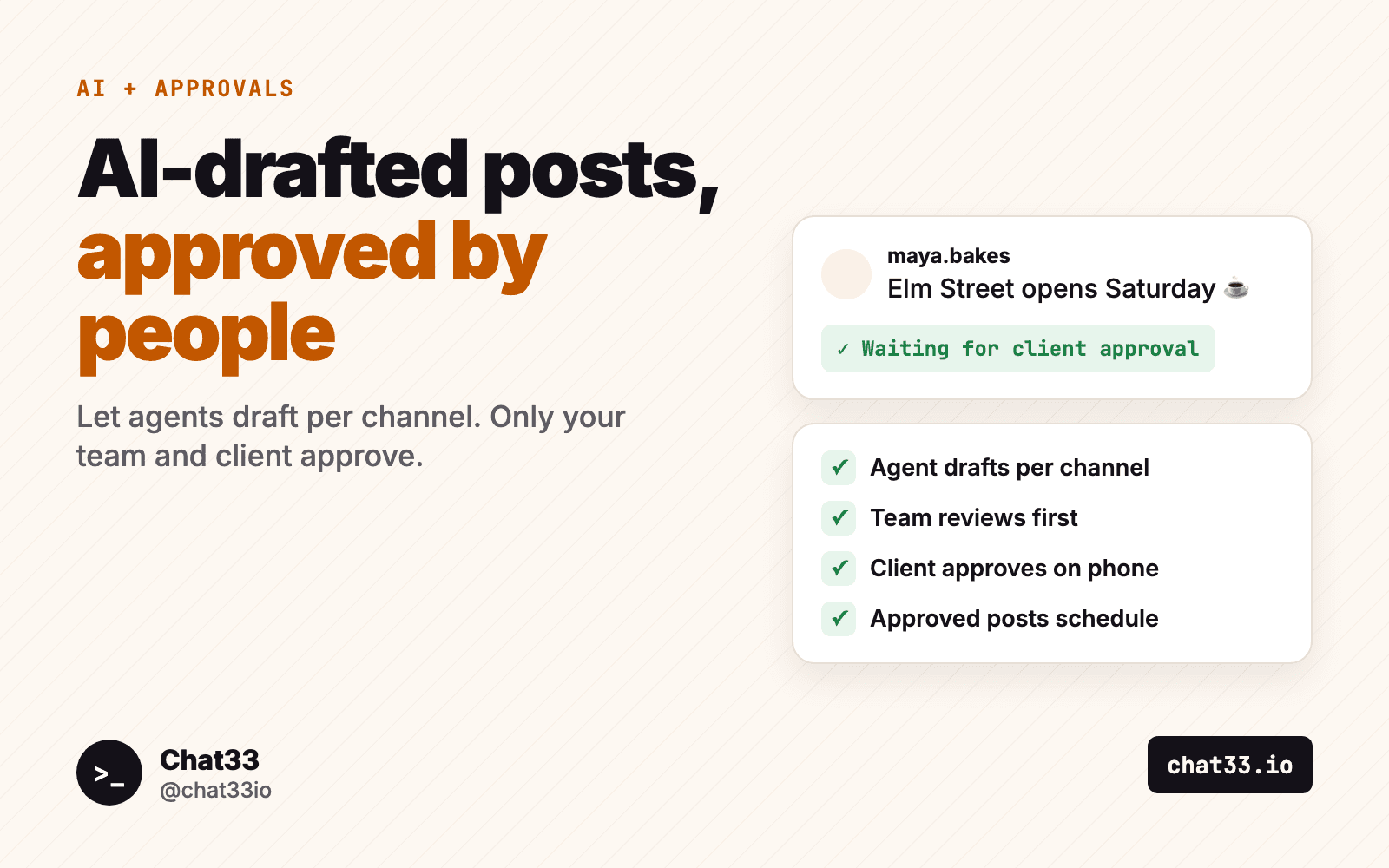
L’AI è brava con la prima bozza di un post social. Dai a Claude o a ChatGPT il brief di un lancio prodotto e in meno di un minuto ti restituisce un post per LinkedIn, una didascalia per Instagram, una versione breve per X e un gancio per TikTok. Per un’agenzia che scrive per dieci brand, sono ore risparmiate ogni settimana.
Il problema è l’ultimo passaggio. Una bozza che si pubblica da sola, dall’account di un cliente, senza che nessuno la legga, è un rischio che nessuna agenzia dovrebbe correre. Questa guida mostra un’impostazione in cui l’agente scrive e le persone decidono: l’agente scrive una bozza per canale, invia i post per l’approvazione, il cliente li rivede dal telefono e solo i post approvati vengono programmati.
In breve:
- Collega il tuo agente AI a Chat33 tramite MCP o API.
- Attiva le approvazioni dei clienti nello spazio di lavoro del cliente e impostale su obbligatorie.
- Chiedi all’agente di scrivere un post per canale e di inviarli per l’approvazione.
- Il tuo team e il cliente rivedono, commentano e approvano. I post approvati si programmano da soli.
- Gli agenti possono scrivere bozze e chiedere l’approvazione. Non possono approvare. Può farlo solo una persona.
Perché pubblicare in automatico quello che scrive l’AI è una cattiva idea
I modelli linguistici scrivono con sicurezza. In una bozza è utile, in un post pubblicato è pericoloso. Alcune cose che succedono nella pratica:
- Dati sbagliati. Un prezzo del trimestre scorso, una data di lancio spostata, una funzione che il prodotto non ha. Il modello riempie i vuoti con qualcosa di plausibile.
- Tono sbagliato. Un brand che non usa mai i punti esclamativi si ritrova con tre in una didascalia. Un account B2B serio riceve una battuta che cade male.
- Canale sbagliato. Lo stesso testo incollato su ogni piattaforma, con gli hashtag su LinkedIn e un saggio di 600 parole su X.
- Momento sbagliato. Una promo allegra programmata in un giorno in cui il brand dovrebbe stare in silenzio.
- Affermazioni che il cliente non ha mai approvato. Salute, finanza e linguaggio legale sono i campi in cui una sola parola può creare un problema vero.
Il rapporto con il cliente è dell’agenzia. Se un agente pubblica qualcosa che il cliente non ha approvato, resta comunque un post dell’agenzia. Quindi la regola è semplice: l’AI può scrivere quanto vuoi, ma ogni post che esce dall’account di un cliente è stato letto e approvato da una persona.
Lo schema: l’agente scrive le bozze, le persone approvano, Chat33 programma
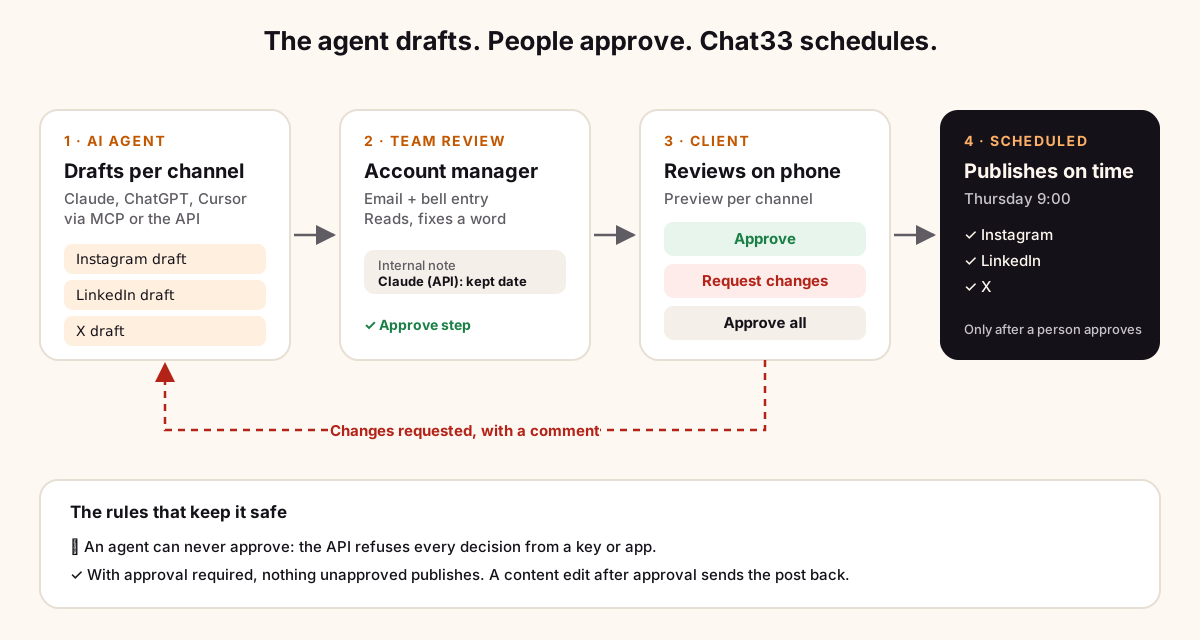
- L’agente scrive le bozze. Scrive una didascalia per ogni canale e salva i post come bozze nello spazio di lavoro del cliente, con l’orario previsto. Nulla è ancora programmato.
- L’agente li invia per l’approvazione. Una sola richiesta copre tutto il lotto, con una breve nota per chi approva.
- Chi approva riceve una notifica. Ogni persona incaricata riceve un’email e una voce nella campanella dell’app.
- Il team rivede per primo, se vuoi. Puoi impostare fino a tre passaggi, per esempio Revisione del tuo responsabile account, poi Approvazione del cliente.
- Il cliente rivede dal telefono. La pagina di approvazione è pensata per il mobile e mostra un’anteprima per canale. Può Approvare, Richiedere modifiche (il commento è obbligatorio) o Approvare tutto.
- I post approvati si programmano in automatico. Dopo l’ultimo passaggio, ogni post entra in coda all’orario previsto.
Se il cliente chiede modifiche, il post torna al team con il commento. Correggilo a mano o chiedi all’agente di riscriverlo, poi invialo di nuovo.
Perché in Chat33 possono approvare solo le persone
È la parte che rende l’impostazione sicura e non solo ordinata. Gli agenti collegati a Chat33 possono creare bozze, inviare post per l’approvazione, elencare le approvazioni e aggiungere note. Non possono prendere la decisione. L’endpoint API per le decisioni di approvazione rifiuta ogni chiamata fatta con una chiave API o un’app OAuth, sempre, con un errore "human decision required". Non c’è un’impostazione per cambiarlo.
Quindi anche se un prompt dice "approva e pubblica" o un agente va in ciclo e ci prova, i post restano dove sono finché una persona non preme Approva.
Altre due regole chiudono gli spiragli rimasti:
- In uno spazio di lavoro che richiede l’approvazione, nulla di non approvato viene pubblicato. Se un agente chiama create_post senza chiedere l’approvazione, il post viene comunque salvato come bozza e inviato per l’approvazione.
- Una modifica lo rimanda indietro. Se chiunque, persona o agente, cambia il contenuto di un post approvato, il post torna in approvazione. Cambiare solo l’orario mantiene l’approvazione.
Puoi sempre vedere quale agente ha scritto cosa
Ogni bozza e ogni nota che un agente scrive tramite API è firmata con il nome della chiave o dell’app, seguito da "(API)". Nella conversazione del post il tuo team vede esattamente quale connessione ha creato la bozza, quindi "Claude (API)" e "Weekly content key (API)" si distinguono facilmente.
Il cliente vede il nome di un’app, o solo "API" per una chiave, mai i nomi interni delle tue chiavi. La conversazione conserva anche la cronologia delle modifiche e quella delle approvazioni, quindi quando un cliente chiede "chi ha cambiato questa didascalia?", la risposta è lì.
Anche gli agenti possono lasciare note. Una nota è interna per impostazione predefinita: la vede il tuo team, mai il cliente. È un buon posto perché l’agente spieghi le sue scelte, per esempio "Accorciato per X, tenuta la data di lancio del brief, nessuno sconto citato perché il brief non ne includeva."
Configuralo in quattro passaggi
1. Dai a ogni cliente uno spazio di lavoro
In Chat33 un’agenzia ha un solo accesso e una sola fattura, e ogni cliente ha uno spazio di lavoro cliente con i suoi canali, post, team e colore del brand. Collega Instagram, Facebook, LinkedIn, TikTok e gli altri account del cliente dentro quello spazio di lavoro. L’agente vedrà solo i canali dello spazio di lavoro a cui è collegato.
2. Attiva le approvazioni e rendile obbligatorie
Nello spazio di lavoro del cliente apri Impostazioni, Approvazioni. Scegli obbligatorie, aggiungi i passaggi e le persone che approvano, e invita il cliente con il ruolo di cliente. Un cliente non occupa un posto e vede solo i post che gli vengono inviati. Approvazioni dei clienti spiega ogni opzione, compreso "chi approva deve accedere".
Se vuoi le approvazioni solo ogni tanto, scegli facoltative. Per i contenuti scritti dall’AI, tenerle obbligatorie è la scelta più sicura.
3. Collega il tuo agente
Il server MCP di Chat33 funziona con Claude, ChatGPT, Cursor, Codex e qualsiasi altro client MCP. La maggior parte accede dal browser, quindi non c’è nessuna chiave da incollare. Ci sono brevi pagine di configurazione per Claude, ChatGPT, Cursor e Codex, e una panoramica di tutti gli agenti supportati.
Se è il tuo codice a scrivere i post, usa invece l’API REST con una chiave API. Valgono le stesse regole: bozze e richieste di approvazione sono consentite, le decisioni no.
4. Chiedi bozze, non post
Gli strumenti che il tuo agente ha a disposizione:
| Strumento | Cosa fa |
|---|---|
create_post | Salva un post. Con requestApproval: true viene salvato come bozza e inviato per l’approvazione in una sola chiamata. |
request_approval | Invia a chi approva, come un’unica richiesta e con una nota, le bozze che hai già. |
list_approvals | Mostra cosa è in attesa, cosa ha ricevuto richieste di modifica e cosa è stato approvato. |
add_post_note | Aggiunge una nota alla conversazione di un post, interna a meno che tu non dica che il cliente può vederla. |
Un prompt di esempio
Ecco un prompt che un’agenzia potrebbe incollare in Claude o ChatGPT con Chat33 collegato. L’agente ha effettuato l’accesso allo spazio di lavoro del cliente.
Brief: Northfield Coffee apre un secondo locale in Via Olmo sabato 7 novembre.
I primi 100 clienti ricevono un caffè filtro gratis. Orari di apertura 7:00-18:00.
Tono: caldo, breve, niente punti esclamativi, niente emoji tranne una tazza di caffè.

1. Elenca i miei account collegati.
2. Scrivi un post per canale: Instagram (didascalia per la foto della vetrina
   https://example.com/elm-street.jpg), Facebook, LinkedIn e X.
   Ogni didascalia deve adattarsi alla sua piattaforma. Non inventare dettagli oltre il brief.
3. Crea ogni post per giovedì 5 novembre alle 9:00, con requestApproval true
   e il messaggio di approvazione "Apertura Via Olmo, 4 post per giovedì".
4. Su ogni post aggiungi una nota interna che dice cosa hai accorciato o tralasciato.
5. Poi elenca le approvazioni in attesa e dimmi cosa hai inviato.
Cosa succede dopo: nello spazio di lavoro compaiono quattro bozze, ciascuna firmata dall’agente. Il tuo responsabile account riceve il primo passaggio, le legge, magari corregge una parola. Il cliente riceve un’email, la apre dal telefono, vede ogni didascalia com’è su ciascuna piattaforma e approva. I post sono programmati per giovedì mattina. Se il cliente scrive "il caffè gratis è per i primi 50, non 100", quel post torna con il commento, e puoi dire all’agente: "Leggi le modifiche richieste sui post di Via Olmo e correggili."
Consigli per bozze AI migliori
- Dai all’agente un brief, non un argomento. Dati, date, offerta, tono, parole da evitare. Meno deve tirare a indovinare, meno inventa.
- Chiedigli di dire cosa ha tralasciato. Una nota interna per ogni post rende la revisione più veloce, perché chi rivede sa dove guardare.
- Un post per canale. Chiedi una didascalia scritta per ogni piattaforma, non un solo testo per tutte.
- Tieni un breve file sul tono del brand. Incollalo nel prompt o nelle istruzioni del progetto dell’agente, così ogni bozza parte dalle stesse regole.
- Fai prendere al team i problemi più evidenti. Una rapida revisione interna prima che il cliente veda qualcosa riserva il tempo del cliente alle decisioni vere.
- Prepara la settimana in blocco. Una sola richiesta con tutti i post della settimana dopo è più facile da gestire, per un cliente, di dieci email separate.
Domande frequenti
Un agente può approvare i propri post?
No. Le decisioni di approvazione tramite API o MCP vengono sempre rifiutate. Può approvare solo una persona che ha effettuato l’accesso a Chat33, o un cliente che usa il link di revisione dell’email di approvazione.
E se l’agente dimentica di chiedere l’approvazione?
In uno spazio di lavoro impostato su obbligatorie, un post creato senza stato di bozza né richiesta di approvazione viene salvato come bozza e inviato in automatico per l’approvazione. Non viene pubblicato.
Il cliente ha bisogno di un account Chat33?
Deve essere invitato con il ruolo di cliente, che non occupa un posto. Dall’email di approvazione può premere un solo pulsante per rivedere, senza password. Il link scade dopo al massimo 14 giorni e apre solo quello spazio di lavoro.
Quali piani lo includono?
Gli spazi di lavoro per clienti e le approvazioni sono nei piani a pagamento. Il server MCP e l’API funzionano su ogni piano. Vedi i prezzi per cosa include ogni piano.
Per quali piattaforme può scrivere bozze l’agente?
Per qualsiasi canale collegato nello spazio di lavoro: Instagram, Facebook, TikTok, YouTube, X, LinkedIn, Threads e Bluesky.
In sintesi
Lascia che l’agente scriva. Non lasciare che pubblichi. Collegalo allo spazio di lavoro del cliente, rendi obbligatorie le approvazioni e chiedigli bozze con una richiesta di approvazione. Il tuo team e il tuo cliente leggono ogni post, la conversazione mostra quale agente ha scritto cosa, e Chat33 programma solo ciò che una persona ha approvato.
Programma i post di LinkedIn con Chat33Pianifica, approva e programma i post di LinkedIn insieme a Instagram, Facebook, TikTok, YouTube, X, Threads e Bluesky, da uno spazio di lavoro per cliente.