Come gestire gli account social di più clienti senza fare confusione
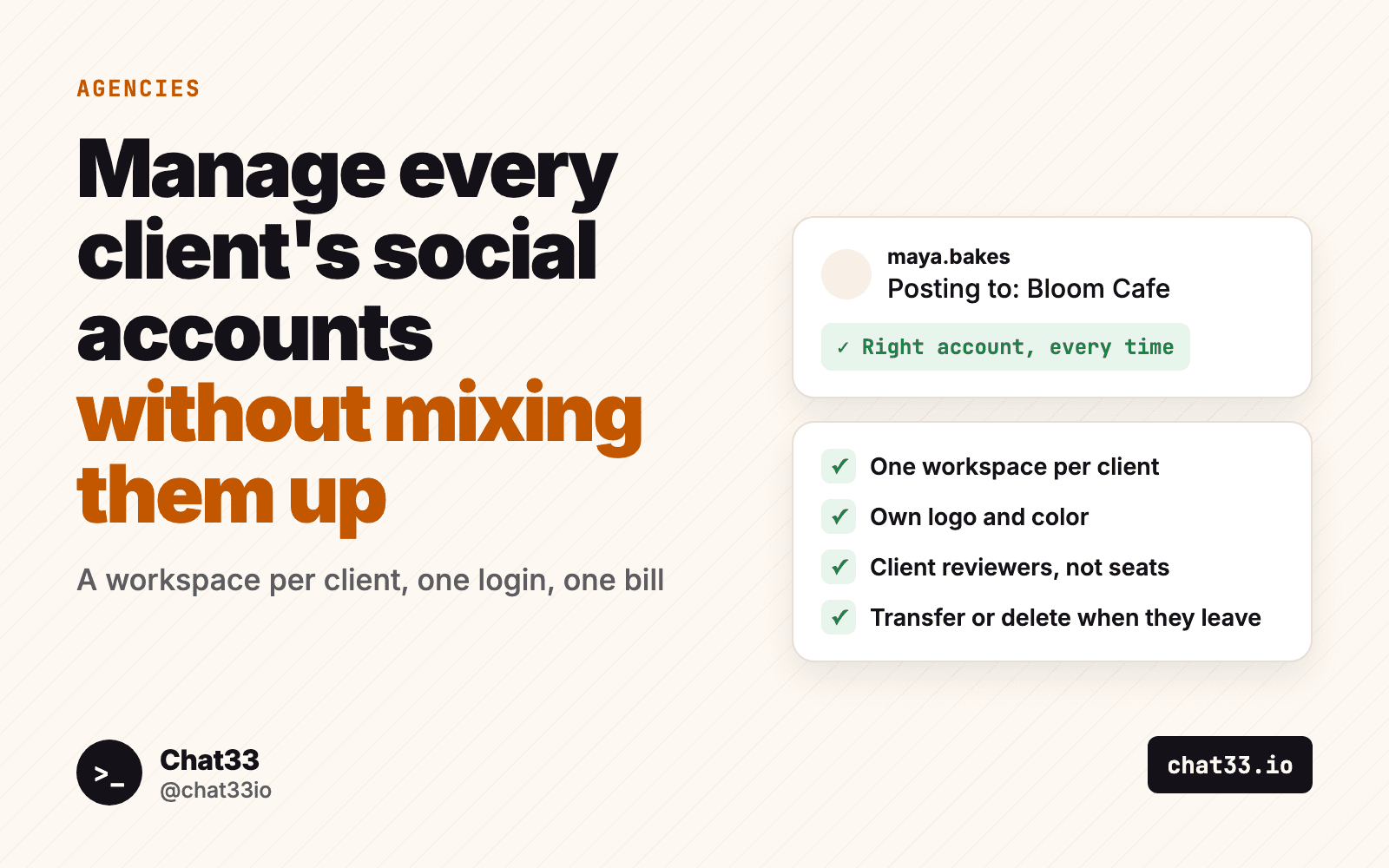
Gestire i social di un solo brand è un lavoro. Gestirli per sei brand è un altro lavoro, e la maggior parte non è scrivere post. È fare in modo che il post del bar vada al bar, che i DM della palestra restino alla palestra e che il freelance che se n’è andato a marzo non possa più aprire l’Instagram dello studio legale.
Questa guida è per agenzie e freelance che gestiscono più account Instagram per i clienti, oltre alle loro Pagine Facebook, TikTok, LinkedIn e il resto. Spiega perché un unico account condiviso crea problemi, un’impostazione che tiene separati i clienti, chi invitare e dove, come funziona la fatturazione e cosa fare quando un cliente se ne va. L’ultima sezione la ripercorre passo per passo in Chat33.
In breve:
- Dai a ogni cliente il suo spazio di lavoro: canali, post, automazioni dei DM, messaggi e team separati.
- Chiama ogni spazio di lavoro col nome del cliente e dagli il suo logo e il suo colore, così vedi sempre dove sei.
- Invita il tuo team con un ruolo, e il cliente come revisore, senza occupare un posto.
- Tieni la fatturazione su un solo piano per agenzie. Gli spazi di lavoro in più costano $10 al mese.
- Quando un cliente se ne va, trasferisci lo spazio di lavoro al cliente oppure eliminalo, con 7 giorni per ripensarci.
Perché un solo account per tutti i clienti crea problemi
Il modo più semplice per partire è un solo accesso con i canali di tutti i clienti collegati uno accanto all’altro. Con due clienti funziona. Verso il quarto o il quinto, saltano fuori tre problemi.
L’account sbagliato pubblica. Uno strumento che programma i post ed elenca dodici account Instagram in un solo menu è a un clic sbagliato dal far uscire la promo di una crema sulla pagina di uno studio legale. Nessuno lo fa di proposito. Succede un venerdì pomeriggio, in un gruppo di trenta post.
DM e commenti si mescolano. Una sola casella di messaggi per tutti i brand significa che una risposta pensata per il cliente di un brand può partire dall’account di un altro. Con le automazioni da commento a DM va peggio: una parola chiave come PREZZO può esistere per tre clienti insieme, e devi sapere quale automazione appartiene a chi.
L’accesso non finisce mai. Tutto il team vede tutti i clienti, quindi un freelance assunto per un brand può aprirli tutti. Quando quella persona se ne va, o un cliente chiude il contratto, non c’è una linea netta da tagliare. Le password vengono condivise e nessuno sa con certezza chi le ha ancora.
La soluzione non è stare più attenti. È una struttura in cui ogni cliente vive nel suo spazio e gli errori tra clienti sono difficili da fare.
L’impostazione: uno spazio di lavoro per cliente
Uno spazio di lavoro è una casa separata per un cliente. In Chat33, ogni spazio di lavoro cliente ha:
- canali collegati (Instagram, Facebook, TikTok, YouTube, X, LinkedIn, Threads, Bluesky)
- post, bozze e calendario
- automazioni da commento a DM e parole chiave
- messaggi per DM e commenti
- team e revisori del cliente
- logo e colore del brand
La tua agenzia ha uno spazio di lavoro principale, e ogni spazio di lavoro cliente sta sotto di esso. Accedi una sola volta e passi da un cliente all’altro dalla barra laterale. Quando cambi, una schermata a tutto schermo "Passaggio a Bloom Cafe" rende il cambio difficile da non notare.
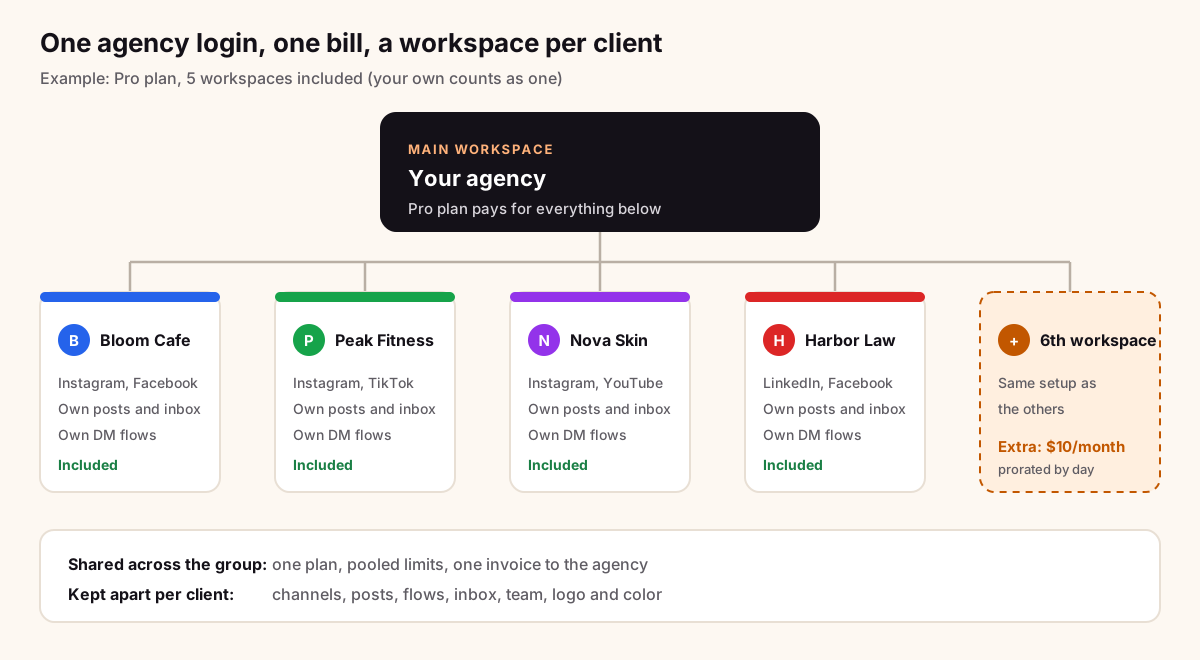
Dentro uno spazio di lavoro, l’editor dei post propone solo gli account di quel cliente, e i messaggi mostrano solo le conversazioni di quel cliente. Un post non può finire sul brand sbagliato, perché il brand sbagliato non è nell’elenco.
Spazi di lavoro per agenzie ha la pagina completa della funzione.
Nomi, loghi e colori che evitano gli errori
La maggior parte degli errori di account succede quando due cose sembrano uguali. Fai in modo che ogni spazio di lavoro si distingua a colpo d’occhio.
Chiamalo col nome del cliente, come lo dicono loro. "Bloom Cafe", non "Cliente 3" o "BC-2026". Il tuo team non dovrebbe mai aver bisogno di una tabella di corrispondenze. Se gestisci due brand della stessa azienda, dai un nome a entrambi: "Harbor Law" e "Harbor Law Careers".
Carica il logo del cliente. Compare nella barra laterale, nel selettore degli spazi di lavoro e nella schermata di cambio. Senza logo lo spazio di lavoro mostra la sua prima lettera sul colore del brand, che funziona, ma un logo si riconosce più in fretta.
Scegli un colore diverso per ogni cliente. Usa il colore del brand del cliente quando puoi. Se due clienti sono entrambi blu, scegli un secondo colore per uno dei due. Il punto è capire dove sei senza leggere.
Tieni il tuo brand nello spazio di lavoro principale. Se l’agenzia pubblica per sé, fallo dallo spazio di lavoro principale, così i tuoi contenuti non finiscono mai accanto a quelli di un cliente.
Chi invitare in ogni spazio di lavoro
Ci sono due tipi di persone: il tuo team, che fa il lavoro, e il cliente, che lo rivede.
Il tuo team entra con un ruolo:
- Amministratore: gestisce tutto nello spazio di lavoro, comprese impostazioni e team.
- Membro: scrive e programma i post, gestisce le automazioni, risponde nei messaggi.
- Visualizzatore: può vedere lo spazio di lavoro e non cambia nulla. Utile per chi sta imparando, o per una persona interessata che vuole solo guardare.
Alle persone che aggiungi nello spazio di lavoro principale si può dare "Accesso a tutti gli spazi di lavoro", così chi coordina la strategia o gli account ha lo stesso ruolo in ogni cliente senza un invito separato ogni volta. Proprietari e amministratori dello spazio principale ce l’hanno già. Chi lavora su un solo brand va invitato solo in quello spazio di lavoro.
Il cliente entra come revisore. Un revisore non occupa un posto nel tuo piano, vede solo i post che gli vengono inviati per la revisione e non ha bisogno di una password: può aprire l’email di approvazione e premere un solo pulsante per rivedere. Non può vedere gli altri tuoi clienti, le tue automazioni o i tuoi messaggi.
Se i tuoi clienti approvano i post prima che escano, attiva le approvazioni per quello spazio di lavoro: disattivate, facoltative o obbligatorie, con fino a tre passaggi come Revisione e poi Approvazione. In uno spazio di lavoro che richiede l’approvazione, nulla di non approvato viene pubblicato. Approvazioni dei clienti spiega tutto il percorso.
Collegare gli account di ogni cliente
Collega gli account di ogni cliente dentro lo spazio di lavoro di quel cliente, non in quello principale. Passa prima allo spazio di lavoro, poi apri Canali e collega. Per Instagram, l’account del cliente deve essere business o creator. Si collega con Instagram Login, quindi non serve una Pagina Facebook.
Per una Pagina Facebook, il modo usuale per ottenere l’accesso è chiedere al cliente di aggiungerti alla Pagina o all’account Business, poi collegarla dal tuo accesso. Per Instagram, collegalo insieme al cliente, così è il cliente a fare l’accesso. Non chiedere mai la sua password.
Se provi a collegare un account già collegato in un altro dei tuoi spazi di lavoro, Chat33 ti dice in quale si trova e ti offre di passarci. Così si evita lo sbaglio comune di collegare l’Instagram di un cliente nello spazio di lavoro principale per errore, o di collegarlo due volte.
Instagram in Chat33Programma i post, rispondi a DM e commenti e gestisci le automazioni da commento a DM per l’Instagram di ogni cliente, dentro lo spazio di lavoro di quel cliente.
Fatturazione: un solo piano, spazi di lavoro inclusi, extra a $10
Gli spazi di lavoro dei clienti non hanno bisogno ciascuno di un abbonamento. Il piano della tua agenzia paga per tutto il gruppo, e i limiti del piano (canali, contatti, automazioni, membri del team) sono condivisi tra tutti gli spazi di lavoro.
Ogni piano a pagamento include un certo numero di spazi di lavoro, e il tuo spazio principale ne conta uno:
| Piano | Spazi di lavoro inclusi |
|---|---|
| Starter | 2 |
| Pro | 5 |
| Business | 10 |
| Enterprise | 20 |
Gli spazi di lavoro per clienti non sono disponibili nel piano gratuito. Oltre il numero incluso, ogni spazio di lavoro in più costa $10 al mese, calcolato a giorni. Chat33 mostra il prezzo e ti chiede di accettarlo prima di addebitare qualcosa. La pagina dei prezzi ha i piani attuali.
Se il piano dell’agenzia scade, gli spazi di lavoro oltre il limite vanno in pausa. Uno spazio in pausa mostra un banner, trattiene i post programmati e non invia DM. Quando il piano torna attivo, tutto riprende e i post trattenuti vengono pubblicati. Non si perde nulla, ma conviene tenere aggiornata la carta registrata.
Quando un cliente se ne va: trasferire o eliminare
I contratti finiscono. Decidi presto come gestire il momento, e scrivilo nel contratto, così nessuno discute sull’account Instagram nell’ultima settimana.
Trasferisci al cliente quando vuole continuare a gestirlo. Il proprietario del tuo spazio principale conferma con un codice via email, e il cliente riceve un link valido 14 giorni. Quando lo accetta, lo spazio di lavoro passa al suo account Chat33: canali e automazioni attive restano, il tuo team perde l’accesso e il cliente passa al piano gratuito, dove non paga nulla finché non passa a un piano superiore. Uno spazio di lavoro si può cedere quando nulla è in corso, e Chat33 elenca quello che devi prima concludere.
Elimina lo spazio di lavoro quando il cliente porta tutto altrove. Può farlo solo il proprietario dello spazio principale. Chat33 mostra prima cosa si ferma (canali scollegati, automazioni attive in pausa, post in coda annullati, membri del team rimossi, chiavi API revocate), poi chiede il nome dello spazio di lavoro e un codice di 6 cifre inviato via email. Per 7 giorni puoi ripristinarlo da Gestisci gli spazi di lavoro. Dopo viene rimosso definitivamente. Uno spazio ripristinato torna con i canali da ricollegare e le automazioni in pausa, così riattivi tutto di proposito.
In entrambi i casi l’accesso finisce in modo pulito. Nessuno conserva un accesso a un brand per cui non lavora più.
Passo per passo in Chat33
- Scegli un piano a pagamento sul tuo spazio di lavoro principale. Starter include 2 spazi di lavoro, Pro 5, Business 10, Enterprise 20, compreso il tuo.
- Apri il selettore degli spazi di lavoro nella barra laterale e scegli Nuovo spazio di lavoro. Scrivi il nome del cliente e premi Crea spazio di lavoro. Se gli spazi inclusi sono tutti in uso, Chat33 mostra il prezzo di $10 al mese e ti chiede di accettarlo prima di crearlo.
- Imposta l’aspetto. Nel nuovo spazio di lavoro apri Impostazioni, trova la scheda dell’aspetto dello spazio di lavoro, carica il logo del cliente (PNG, JPEG o WebP, fino a 2 MB) e scegli un colore.
- Collega i canali del cliente. Sempre dentro lo spazio di lavoro del cliente, apri Canali e collega il suo Instagram, la Pagina Facebook, TikTok e gli altri.
- Invita il team. Aggiungi le persone che lavorano su questo cliente come Amministratore, Membro o Visualizzatore. Per chi lavora su tutti i clienti, attiva invece Accesso a tutti gli spazi di lavoro dalla pagina del team dello spazio principale.
- Invita il cliente come revisore, e imposta le approvazioni su facoltative o obbligatorie se approva i post.
- Crea le automazioni del cliente in quello spazio di lavoro: parole chiave da commento a DM, messaggi di benvenuto, raccolta di contatti. Rispondono solo sugli account di quel cliente.
- Ripeti per il cliente successivo. Usa Gestisci gli spazi di lavoro nel selettore per vedere ogni spazio di lavoro con i suoi canali, il team e lo stato, e per eliminarne o ripristinarne uno.
- Quando un contratto finisce, apri Gestisci gli spazi di lavoro e scegli Trasferisci al cliente o Elimina sulla riga di quello spazio di lavoro.
Domande frequenti
Quanti account Instagram posso gestire per i clienti?
Dipende dal limite di canali del tuo piano, condiviso tra tutti i tuoi spazi di lavoro, e da quanti spazi di lavoro hai. Un cliente può avere più account collegati nel suo unico spazio di lavoro.
Il mio cliente deve pagare Chat33?
No. Il piano della tua agenzia paga gli spazi di lavoro dei clienti. Un cliente paga solo se gli trasferisci lo spazio di lavoro e sceglie di passare dal piano gratuito a uno superiore.
I revisori dei clienti contano come posti del team?
No. Un revisore non occupa un posto e vede solo i post che gli vengono inviati.
Che fine fanno i post programmati se elimino lo spazio di lavoro di un cliente?
I post in coda vengono annullati e le automazioni messe subito in pausa. Un post già consegnato a Facebook o YouTube per la programmazione potrebbe comunque andare online lì, e Chat33 ti avvisa su questi casi prima dell’eliminazione.
In sintesi
Mescolare tutti i clienti in un solo account funziona finché non funziona più: un post sulla pagina sbagliata, una risposta dal brand sbagliato, un vecchio freelance che ha ancora l’accesso. Dai a ogni cliente il suo spazio di lavoro con un nome, un logo e un colore chiari, invita il tuo team con un ruolo e il cliente come revisore, tieni la fatturazione su un solo piano e decidi in anticipo se a un cliente che se ne va si consegna lo spazio di lavoro o lo si elimina. Scopri di più su spazi di lavoro per agenzie e approvazioni dei clienti, oppure confronta i piani.