Mehrere Kunden-Konten in Social Media verwalten, ohne etwas zu verwechseln
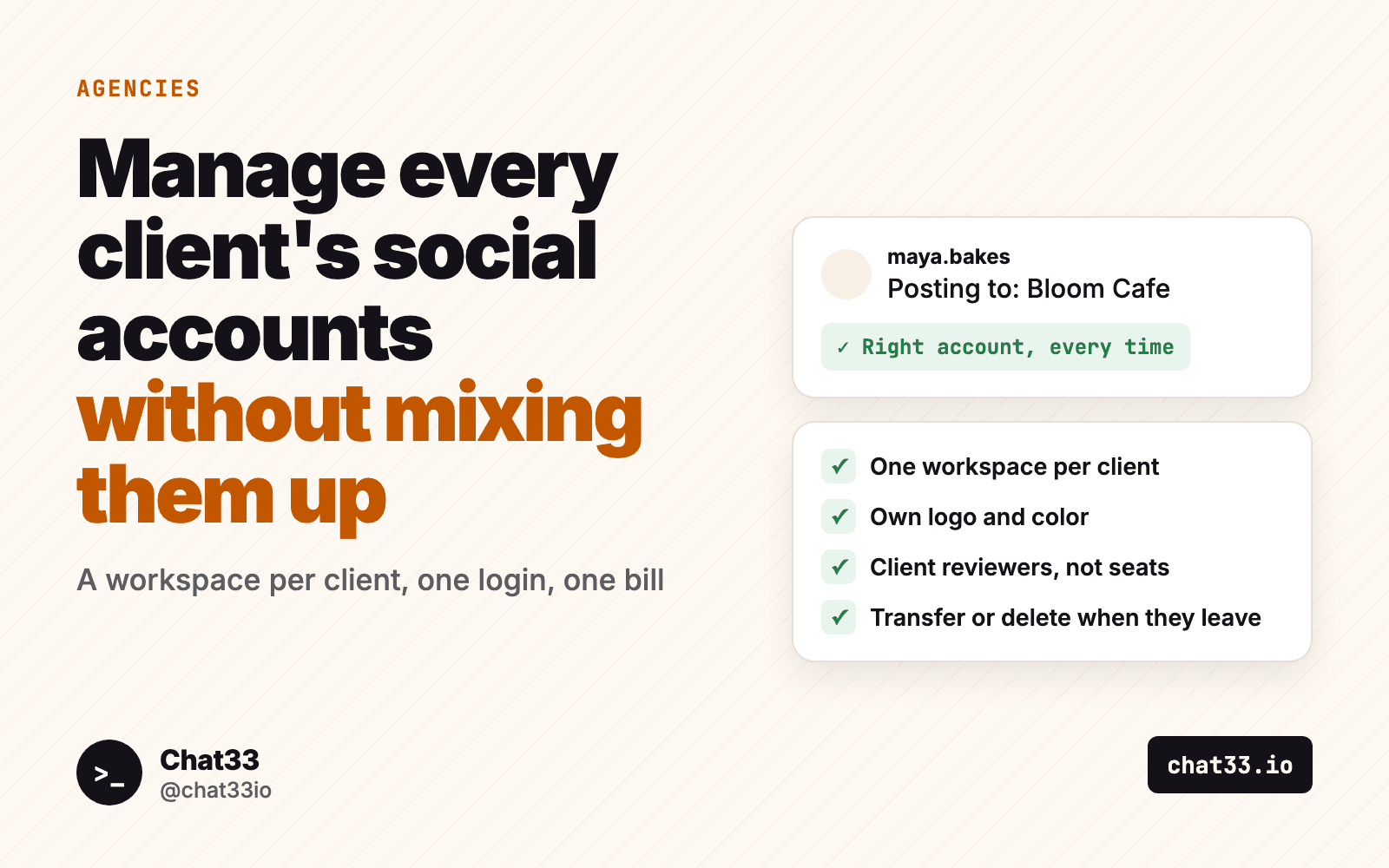
Social Media für eine Marke zu betreuen ist ein Job. Es für sechs Marken zu betreuen ist ein anderer Job, und der größte Teil der Arbeit besteht nicht aus dem Schreiben von Beiträgen. Es geht darum, dass der Beitrag des Cafés im Café landet, die DMs des Fitnessstudios beim Fitnessstudio bleiben und der Freelancer, der im März gegangen ist, das Instagram der Kanzlei nicht mehr öffnen kann.
Dieser Leitfaden richtet sich an Agenturen und Freelancer, die mehrere Instagram-Konten für Kunden betreuen, dazu Facebook-Seiten, TikTok, LinkedIn und den Rest. Er behandelt, warum ein gemeinsames Konto schiefgeht, ein Setup, das jeden Kunden getrennt hält, wen du wo einlädst, wie die Abrechnung funktioniert und was zu tun ist, wenn ein Kunde geht. Im letzten Abschnitt gehen wir alles Schritt für Schritt in Chat33 durch.
Kurz gesagt:
- Gib jedem Kunden einen eigenen Workspace: eigene Kanäle, Beiträge, DM-Automationen, Nachrichten und eigenes Team.
- Benenne jeden Workspace nach dem Kunden und gib ihm Logo und Farbe des Kunden, damit du immer siehst, wo du gerade bist.
- Lade dein Team mit einer Rolle ein, den Kunden mit der Rolle Kunde, die keinen Platz belegt.
- Halte die Abrechnung auf einem Agentur-Tarif. Zusätzliche Workspaces kosten $10 im Monat.
- Wenn ein Kunde geht, übertrage ihm den Workspace oder lösche ihn, mit 7 Tagen Bedenkzeit.
Warum ein Konto für alle Kunden schiefgeht
Der einfache Start ist ein Login, bei dem die Kanäle aller Kunden nebeneinander verbunden sind. Mit zwei Kunden klappt das. Etwa beim vierten oder fünften tauchen drei Probleme auf.
Das falsche Konto postet. Ein Planungstool, das zwölf Instagram-Konten in einem Dropdown listet, ist einen Fehlklick davon entfernt, dass eine Hautpflege-Aktion auf der Seite einer Kanzlei landet. Das macht niemand absichtlich. Es passiert an einem Freitagnachmittag, in einem Stapel von dreißig Beiträgen.
DMs und Kommentare werden vermischt. Ein gemeinsamer Posteingang für alle Marken heißt, dass eine Antwort, die für die Kundschaft des einen gedacht war, vom Konto eines anderen rausgehen kann. Kommentar-zu-DM-Automationen machen es schlimmer: Ein Keyword wie PREIS kann für drei Kunden gleichzeitig existieren, und du musst wissen, welche Automation wem gehört.
Der Zugriff endet nie. Alle im Team sehen alle Kunden, also kann ein Freelancer, der für eine Marke engagiert wurde, alle öffnen. Wenn diese Person geht oder ein Kunde den Vertrag beendet, gibt es keine saubere Trennlinie. Passwörter werden geteilt, und niemand weiß genau, wer sie noch hat.
Die Lösung ist nicht mehr Sorgfalt. Es ist eine Struktur, in der jeder Kunde in einem eigenen Bereich lebt und Verwechslungen zwischen Kunden kaum passieren.
Das Setup: ein Workspace pro Kunde
Ein Workspace ist ein eigenes Zuhause für einen Kunden. In Chat33 hat jeder Kunden-Workspace:
- eigene verbundene Kanäle (Instagram, Facebook, TikTok, YouTube, X, LinkedIn, Threads, Bluesky)
- eigene Beiträge, Entwürfe und einen eigenen Kalender
- eigene Kommentar-zu-DM-Automationen und Keywords
- ein eigener Posteingang für DMs und Kommentare
- ein eigenes Team und Personen mit der Rolle Kunde
- Logo und Markenfarbe
Deine Agentur hat einen Haupt-Workspace, und jeder Kunden-Workspace hängt darunter. Du meldest dich einmal an und wechselst in der Seitenleiste zwischen den Kunden. Beim Wechsel zeigt ein Vollbild mit „Wechsel zu Bloom Cafe“ die Änderung unübersehbar an.
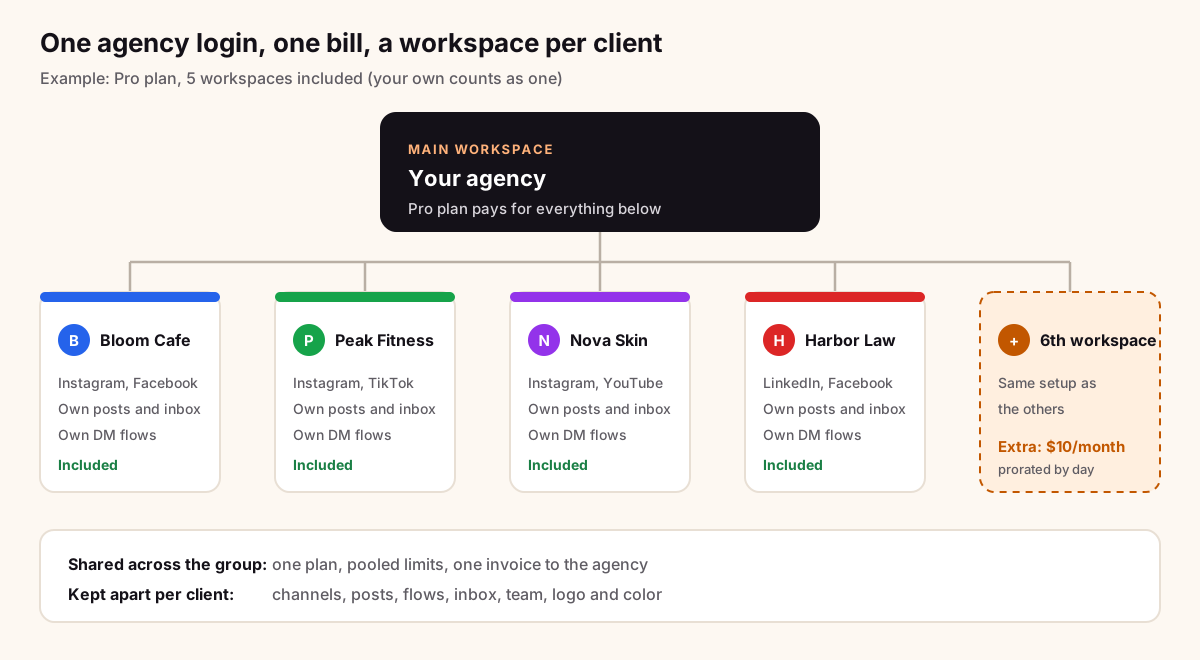
Innerhalb eines Workspace bietet der Editor nur die Konten dieses Kunden an, und die Nachrichten zeigen nur die Unterhaltungen dieses Kunden. Ein Beitrag kann nicht bei der falschen Marke landen, weil die falsche Marke nicht in der Liste steht.
Die komplette Funktionsseite findest du unter Agentur-Workspaces.
Namen, Logos und Farben, die Fehler verhindern
Die meisten Verwechslungen passieren, wenn zwei Dinge gleich aussehen. Mach jeden Workspace auf einen Blick unterscheidbar.
Benenne ihn nach dem Kunden, so wie dieser sich nennt. „Bloom Cafe“, nicht „Kunde 3“ oder „BC-2026“. Dein Team sollte nie eine Tabelle zum Nachschlagen brauchen. Wenn du zwei Marken für ein Unternehmen betreust, benenne beide: „Harbor Law“ und „Harbor Law Karriere“.
Lade das Logo des Kunden hoch. Es erscheint in der Seitenleiste, im Workspace-Wechsler und im Wechsel-Bildschirm. Ohne Logo zeigt der Workspace seinen ersten Buchstaben auf der Markenfarbe. Das funktioniert, aber ein Logo erkennt man schneller.
Wähle für jeden Kunden eine andere Farbe. Nimm möglichst die Markenfarbe des Kunden. Wenn zwei Kunden beide blau sind, wähle für einen eine zweite Farbe. Es geht darum, dass du erkennst, wo du bist, ohne zu lesen.
Halte deine eigene Marke im Haupt-Workspace. Wenn die Agentur für sich selbst postet, tu das vom Haupt-Workspace aus, damit deine eigenen Inhalte nie neben denen eines Kunden liegen.
Wen du in welchen Workspace einlädst
Es gibt zwei Arten von Leuten: dein Team, das die Arbeit macht, und den Kunden, der sie prüft.
Dein Team kommt mit einer Rolle dazu:
- Admin: verwaltet alles im Workspace, auch Einstellungen und Team.
- Mitglied: schreibt und plant Beiträge, führt Automationen aus, beantwortet die Nachrichten.
- Betrachter: kann den Workspace sehen und nichts ändern. Nützlich für Junior-Kräfte, die noch lernen, oder für Beteiligte, die nur zusehen wollen.
Leute, die du im Haupt-Workspace hinzufügst, können „Zugriff auf alle Workspaces“ bekommen. So haben Strategie-Leitung oder Account-Management in jedem Kunden dieselbe Rolle, ohne dass jedes Mal eine eigene Einladung nötig ist. Inhaber und Admins des Haupt-Workspace haben ihn schon. Ein Freelancer, der an einer Marke arbeitet, sollte nur in diesen einen Workspace eingeladen werden.
Der Kunde kommt mit der Rolle Kunde dazu. Diese Rolle belegt keinen Platz in deinem Tarif, sieht nur die Beiträge, die ihm zur Prüfung geschickt werden, und braucht kein Passwort: Er kann die Freigabe-E-Mail öffnen und mit einem Klick prüfen. Er sieht weder deine anderen Kunden noch deine Automationen oder deine Nachrichten.
Wenn deine Kunden Beiträge freigeben, bevor sie rausgehen, aktiviere die Freigaben für diesen Workspace: aus, optional oder verpflichtend, mit bis zu drei Stufen wie Prüfung und danach Freigabe. In einem Workspace mit verpflichtender Freigabe wird nichts veröffentlicht, was nicht freigegeben ist. Kundenfreigaben erklärt den ganzen Ablauf.
Die Konten jedes Kunden verbinden
Verbinde die Konten jedes Kunden im Workspace dieses Kunden, nicht im Haupt-Workspace. Wechsle zuerst in den Workspace, öffne dann Kanäle und verbinde. Für Instagram muss das Konto des Kunden ein Business- oder Creator-Konto sein. Es wird über den Instagram-Login verbunden, es ist also keine Facebook-Seite nötig.
Für eine Facebook-Seite bekommst du Zugriff meist, indem du den Kunden bittest, dich zur Seite oder zum Business-Konto hinzuzufügen, und dann von deinem Login aus verbindest. Bei Instagram verbindest du gemeinsam mit dem Kunden, damit er sich selbst anmeldet. Frag nie nach seinem Passwort.
Wenn du versuchst, ein Konto zu verbinden, das schon in einem anderen deiner Workspaces verbunden ist, sagt Chat33, in welchem Workspace es ist, und bietet an, dorthin zu wechseln. Das fängt den häufigen Ausrutscher ab, das Instagram eines Kunden versehentlich im Haupt-Workspace oder doppelt zu verbinden.
Instagram in Chat33Plane Beiträge, beantworte DMs und Kommentare und führe Kommentar-zu-DM-Automationen für das Instagram-Konto jedes Kunden aus, im Workspace dieses Kunden.
Abrechnung: ein Tarif, enthaltene Workspaces, Zusatz für $10
Die Kunden-Workspaces brauchen nicht jeweils ein eigenes Abo. Der Tarif deiner Agentur deckt die ganze Gruppe ab, und die Limits des Tarifs (Kanäle, Kontakte, Automationen, Teammitglieder) werden über alle Workspaces geteilt.
Jeder bezahlte Tarif enthält eine Anzahl Workspaces, und dein eigener Haupt-Workspace zählt als einer:
| Tarif | Enthaltene Workspaces |
|---|---|
| Starter | 2 |
| Pro | 5 |
| Business | 10 |
| Enterprise | 20 |
Kunden-Workspaces gibt es im Free-Tarif nicht. Über die enthaltene Zahl hinaus kostet jeder zusätzliche Workspace $10 im Monat, tageweise anteilig berechnet. Chat33 zeigt den Preis und bittet dich um Zustimmung, bevor etwas abgebucht wird. Die Preisseite zeigt die aktuellen Tarife.
Wenn der Agentur-Tarif ausläuft, werden Workspaces über dem Limit pausiert. Ein pausierter Workspace zeigt ein Banner, hält seine geplanten Beiträge zurück und sendet keine DMs. Sobald der Tarif wieder aktiv ist, läuft alles weiter, und die zurückgehaltenen Beiträge werden veröffentlicht. Es geht nichts verloren, aber es lohnt sich, die hinterlegte Karte aktuell zu halten.
Wenn ein Kunde geht: übertragen oder löschen
Verträge enden. Entscheide früh, wie du damit umgehst, und schreib es in deinen Vertrag, damit in der letzten Woche niemand um das Instagram-Konto streitet.
Übertrage den Workspace an den Kunden, wenn er ihn weiter betreiben will. Der Inhaber deines Haupt-Workspace bestätigt per E-Mail-Code, und der Kunde bekommt einen Link, der 14 Tage gültig ist. Sobald er annimmt, wandert der Workspace in sein eigenes Chat33-Konto: Kanäle und aktive Automationen werden mitgenommen, dein Team verliert den Zugriff, und der Kunde landet im Free-Tarif, in dem er nichts zahlt, solange er kein Upgrade macht. Ein Workspace kann übergeben werden, sobald nichts mehr in Arbeit ist, und Chat33 listet auf, was du vorher noch abschließen musst.
Lösche den Workspace, wenn der Kunde alles anderswohin mitnimmt. Das kann nur der Inhaber des Haupt-Workspace. Chat33 zeigt zuerst, was stoppt (Kanäle getrennt, aktive Automationen pausiert, geplante Beiträge abgebrochen, Teammitglieder entfernt, API-Keys widerrufen), und fragt dann nach dem Namen des Workspace und einem 6-stelligen Code, der per E-Mail kommt. 7 Tage lang kannst du ihn unter „Workspaces verwalten“ wiederherstellen. Danach ist er endgültig entfernt. Ein wiederhergestellter Workspace kommt mit Kanälen zurück, die du neu verbinden musst, und mit pausierten Automationen, damit du alles bewusst wieder einschaltest.
In beiden Fällen endet der Zugriff sauber. Niemand behält einen Login zu einer Marke, für die er nicht mehr arbeitet.
Schritt für Schritt in Chat33
- Wähle einen bezahlten Tarif für deinen Haupt-Workspace. Starter enthält 2 Workspaces, Pro 5, Business 10, Enterprise 20, dein eigener eingeschlossen.
- Öffne den Workspace-Wechsler in der Seitenleiste und wähle Neuer Workspace. Gib den Namen des Kunden ein und klicke auf Workspace erstellen. Sind deine enthaltenen Workspaces belegt, zeigt Chat33 den Preis von $10 im Monat und bittet um dein Einverständnis, bevor der Workspace entsteht.
- Lege das Aussehen fest. Öffne im neuen Workspace die Einstellungen, such die Karte für das Aussehen des Workspace, lade das Logo des Kunden hoch (PNG, JPEG oder WebP, bis 2 MB) und wähle eine Farbe.
- Verbinde die Kanäle des Kunden. Öffne weiter im Kunden-Workspace die Kanäle und verbinde Instagram, Facebook-Seite, TikTok und alle weiteren.
- Lade das Team ein. Füge die Leute, die für diesen Kunden arbeiten, als Admin, Mitglied oder Betrachter hinzu. Für Leute, die für alle Kunden arbeiten, schalte stattdessen auf der Team-Seite des Haupt-Workspace den Zugriff auf alle Workspaces ein.
- Lade den Kunden ein, mit der Rolle Kunde, und stelle die Freigaben auf optional oder verpflichtend, wenn er Beiträge freigibt.
- Baue die Automationen des Kunden in diesem Workspace: Kommentar-zu-DM-Keywords, Willkommensnachrichten, Kontakterfassung. Sie antworten nur auf den Konten dieses Kunden.
- Wiederhole das für den nächsten Kunden. Mit Workspaces verwalten im Wechsler siehst du jeden Workspace mit Kanälen, Team und Status und kannst einen löschen oder wiederherstellen.
- Wenn ein Vertrag endet, öffne Workspaces verwalten und wähle in der Zeile dieses Workspace „An Kundschaft übertragen“ oder „Löschen“.
FAQ
Wie viele Instagram-Konten kann ich für Kunden verwalten?
Das hängt vom Kanal-Limit deines Tarifs ab, das über alle deine Workspaces geteilt wird, und davon, wie viele Workspaces du hast. Ein Kunde kann mehrere Konten in seinem einen Workspace verbunden haben.
Muss mein Kunde Chat33 bezahlen?
Nein. Dein Agentur-Tarif deckt die Kunden-Workspaces ab. Ein Kunde zahlt nur, wenn du ihm den Workspace überträgst und er sich entscheidet, vom Free-Tarif aus ein Upgrade zu machen.
Zählen Personen mit der Rolle Kunde als Teamplätze?
Nein. Wer die Rolle Kunde hat, belegt keinen Platz und sieht nur die Beiträge, die ihm geschickt werden.
Was passiert mit geplanten Beiträgen, wenn ich einen Kunden-Workspace lösche?
Geplante Beiträge werden abgebrochen und Automationen sofort pausiert. Ein Beitrag, der schon zum Planen an Facebook oder YouTube übergeben wurde, kann dort trotzdem live gehen, und Chat33 warnt dich vor dem Löschen davor.
Die Kurzfassung
Alle Kunden in ein Konto zu packen funktioniert, bis es nicht mehr funktioniert: ein Beitrag auf der falschen Seite, eine Antwort von der falschen Marke, ein früherer Freelancer, der noch Zugriff hat. Gib jedem Kunden einen eigenen Workspace mit klarem Namen, Logo und Farbe, lade dein Team mit einer Rolle und den Kunden mit der Rolle Kunde ein, halte die Abrechnung auf einem Tarif und entscheide vorab, ob ein gehender Kunde seinen Workspace bekommt oder ob er gelöscht wird. Lies mehr über Agentur-Workspaces und Kundenfreigaben oder vergleiche die Tarife.