Como gerenciar as redes sociais de vários clientes sem misturar as contas
Cuidar das redes sociais de uma marca é um trabalho. Cuidar das de seis marcas é outro trabalho, e a maior parte dele não é escrever publicações. É garantir que a publicação da cafeteria vá para a cafeteria, que as DMs da academia fiquem com a academia e que o freelancer que saiu em março não consiga mais abrir o Instagram do escritório de advocacia.
Este guia é para agências e freelancers que gerenciam várias contas de Instagram de clientes, além das Páginas do Facebook, do TikTok, do LinkedIn e do resto. Ele explica por que uma conta compartilhada dá errado, uma estrutura que mantém cada cliente separado, quem convidar para onde, como funciona a cobrança e o que fazer quando um cliente vai embora. A última seção mostra tudo isso passo a passo no Chat33.
Resumindo:
- Dê a cada cliente o seu próprio espaço de trabalho: canais, publicações, automações de DM, mensagens e equipe próprios.
- Dê a cada espaço de trabalho o nome do cliente, com o logo e a cor dele, para você sempre saber onde está.
- Convide sua equipe por função e o cliente como revisor, sem ocupar vaga.
- Mantenha a cobrança em um único plano de agência. Espaços de trabalho extras custam $10 por mês.
- Quando um cliente sai, transfira o espaço de trabalho para ele ou exclua, com 7 dias para voltar atrás.
Por que uma conta única para todos os clientes dá errado
O começo mais simples é um único login com os canais de todos os clientes conectados lado a lado. Funciona com dois clientes. Por volta do quarto ou do quinto, aparecem três problemas.
A conta errada publica. Um agendador que lista doze contas do Instagram em um único menu está a um clique errado de uma promoção de skincare sair na página de um escritório de advocacia. Ninguém faz isso de propósito. Acontece numa tarde de sexta-feira, em um lote de trinta publicações.
DMs e comentários se misturam. Uma única caixa de mensagens para todas as marcas significa que uma resposta destinada ao cliente de uma empresa pode sair da conta de outra. Com as automações de comentário para DM é pior: uma palavra-chave como PREÇO pode existir para três clientes ao mesmo tempo, e você precisa saber qual automação pertence a quem.
O acesso nunca termina. Toda a equipe vê todos os clientes, então um freelancer contratado para uma marca consegue abrir todas. Quando essa pessoa sai, ou um cliente encerra o contrato, não há uma linha limpa para cortar. As senhas são compartilhadas e ninguém sabe quem ainda as tem.
A solução não é ter mais cuidado. É uma estrutura em que cada cliente vive em seu próprio espaço e os erros entre clientes são difíceis de cometer.
A estrutura: um espaço de trabalho por cliente
Um espaço de trabalho é uma casa separada para um cliente. No Chat33, cada espaço de trabalho de cliente tem seus próprios:
- canais conectados (Instagram, Facebook, TikTok, YouTube, X, LinkedIn, Threads, Bluesky)
- publicações, rascunhos e calendário
- automações de comentário para DM e palavras-chave
- caixa de mensagens para DMs e comentários
- equipe e revisores do cliente
- logo e cor da marca
Sua agência mantém um espaço de trabalho principal, e cada espaço de trabalho de cliente fica abaixo dele. Você entra uma vez e alterna entre os clientes pela barra lateral. Ao alternar, uma tela cheia "Mudando para Bloom Cafe" deixa a mudança difícil de não notar.
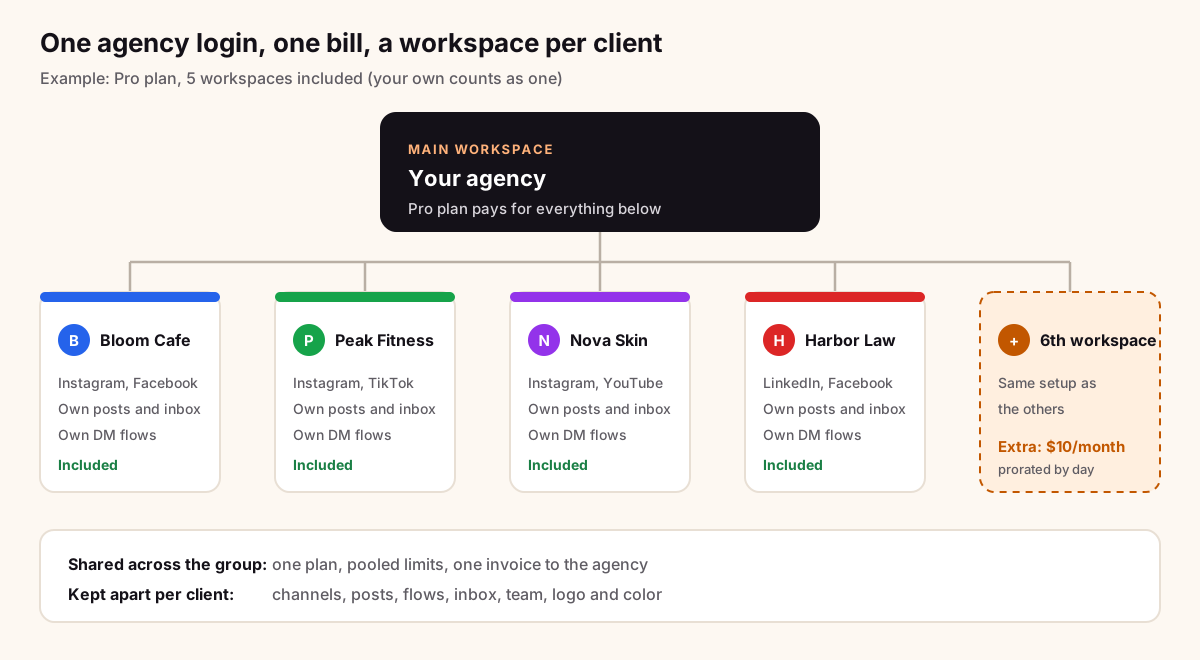
Dentro de um espaço de trabalho, o editor de publicações só oferece as contas daquele cliente, e a caixa de mensagens só mostra as conversas dele. Uma publicação não pode ir para a marca errada, porque a marca errada não está na lista.
Espaços de trabalho para agências traz a página completa do recurso.
Nomes, logos e cores que evitam erros
A maioria dos erros de conta acontece quando duas coisas parecem iguais. Faça cada espaço de trabalho ter uma aparência diferente à primeira vista.
Dê o nome do cliente, do jeito que ele fala. "Bloom Cafe", não "Cliente 3" nem "BC-2026". Sua equipe nunca deveria precisar de uma tabela de consulta. Se você cuida de duas marcas da mesma empresa, nomeie as duas: "Harbor Law" e "Harbor Law Careers".
Envie o logo do cliente. Ele aparece na barra lateral, no seletor de espaços de trabalho e na tela de troca. Sem logo, o espaço de trabalho mostra a primeira letra sobre a cor da marca, o que funciona, mas um logo é mais rápido de reconhecer.
Escolha uma cor diferente para cada cliente. Use a cor da marca do próprio cliente sempre que puder. Se dois clientes usam azul, escolha uma segunda cor para um deles. A ideia é saber onde você está sem precisar ler.
Deixe sua própria marca no espaço de trabalho principal. Se a agência publica para si mesma, faça isso a partir do espaço de trabalho principal, para que seu conteúdo nunca fique ao lado do de um cliente.
Quem convidar para cada espaço de trabalho
Há dois tipos de pessoas: sua equipe, que faz o trabalho, e o cliente, que revisa.
Sua equipe entra com uma função:
- Administrador: gerencia tudo no espaço de trabalho, inclusive as configurações e a equipe.
- Membro: escreve e agenda publicações, executa automações e responde às mensagens.
- Leitor: vê o espaço de trabalho e não altera nada. Útil para quem está começando e aprendendo, ou para alguém que quer só acompanhar.
As pessoas que você adiciona no espaço de trabalho principal podem receber "Acesso a todos os espaços de trabalho", para que um estrategista ou gerente de contas tenha a mesma função em todos os clientes sem um convite separado a cada vez. Proprietários e administradores do principal já têm esse acesso. Um freelancer que trabalha em uma só marca deve ser convidado apenas para esse espaço de trabalho.
O cliente entra como cliente revisor. Ele não ocupa vaga no seu plano, só vê as publicações enviadas para a revisão dele e não precisa de senha: pode abrir o e-mail de aprovação e apertar um botão para revisar. Ele não vê seus outros clientes, suas automações nem suas mensagens.
Se seus clientes aprovam as publicações antes de elas saírem, ative as aprovações naquele espaço de trabalho: Desativada, Opcional ou Obrigatório, com até três etapas, como Revisão e depois Aprovação. Em um espaço de trabalho que exige aprovação, nada sem aprovação é publicado. Aprovações de clientes explica o fluxo todo.
Conectando as contas de cada cliente
Conecte as contas de cada cliente dentro do espaço de trabalho dele, não no principal. Primeiro troque para o espaço de trabalho, depois abra Canais e conecte. No Instagram, a conta do cliente precisa ser comercial ou de criador. Ela se conecta pelo Login do Instagram, então não é preciso uma Página do Facebook.
Para uma Página do Facebook, o jeito comum de obter acesso é pedir ao cliente que adicione você à Página ou à conta do Business, e então conectar a partir do seu login. No Instagram, conecte junto com o cliente, para que ele mesmo entre na conta. Nunca peça a senha dele.
Se você tentar conectar uma conta que já está conectada em outro dos seus espaços de trabalho, o Chat33 informa em qual ela está e oferece trocar para lá. Isso evita o deslize comum de conectar o Instagram de um cliente no espaço de trabalho principal sem querer, ou de conectá-lo duas vezes.
Instagram no Chat33Agende publicações, responda a DMs e comentários e execute automações de comentário para DM na conta de Instagram de cada cliente, dentro do espaço de trabalho dele.
Cobrança: um plano, espaços de trabalho incluídos, extras de $10
Os espaços de trabalho de clientes não precisam de uma assinatura cada. O plano da sua agência paga o grupo todo, e os limites do plano (canais, contatos, automações, membros da equipe) são compartilhados entre todos os espaços de trabalho.
Cada plano pago inclui uma quantidade de espaços de trabalho, e o seu espaço de trabalho principal conta como um:
| Plano | Espaços de trabalho incluídos |
|---|---|
| Starter | 2 |
| Pro | 5 |
| Business | 10 |
| Enterprise | 20 |
Espaços de trabalho de clientes não estão disponíveis no plano grátis. Acima da quantidade incluída, cada espaço de trabalho extra custa $10 por mês, proporcional aos dias. O Chat33 mostra o preço e pede que você aceite antes de cobrar qualquer coisa. A página de preços tem os planos atuais.
Se o plano da agência vencer, os espaços de trabalho acima do limite entram em pausa. Um espaço de trabalho em pausa mostra um aviso, guarda as publicações agendadas e não envia DMs. Quando o plano volta, tudo é retomado e as publicações retidas são publicadas. Nada se perde, mas vale manter o cartão cadastrado em dia.
Quando um cliente sai: transferir ou excluir
Contratos terminam. Decida cedo como você vai lidar com isso e coloque no contrato, para que ninguém discuta sobre a conta do Instagram na última semana.
Transfira o espaço de trabalho para o cliente quando ele quiser continuar gerenciando. O proprietário do seu espaço de trabalho principal confirma com um código enviado por e-mail, e o cliente recebe um link válido por 14 dias. Quando ele aceita, o espaço de trabalho passa para a conta dele no Chat33: os canais e as automações ativas vão junto, sua equipe perde o acesso e o cliente fica no plano grátis, em que não paga nada a menos que faça upgrade. Um espaço de trabalho pode ser entregue quando não há nada em andamento, e o Chat33 lista o que você precisa concluir antes.
Exclua o espaço de trabalho quando o cliente levar tudo para outro lugar. Só o proprietário do espaço de trabalho principal pode fazer isso. O Chat33 mostra primeiro o que deixa de funcionar (canais desconectados, automações ativas pausadas, publicações na fila canceladas, membros da equipe removidos, chaves de API revogadas) e pede o nome do espaço de trabalho e um código de 6 dígitos enviado por e-mail. Por 7 dias você pode restaurá-lo em Gerenciar espaços de trabalho. Depois disso, ele é removido de vez. Um espaço de trabalho restaurado volta com os canais para reconectar e as automações pausadas, para que você reative tudo de forma deliberada.
De qualquer forma, o acesso termina de maneira limpa. Ninguém fica com um login de uma marca para a qual não trabalha mais.
Passo a passo no Chat33
- Escolha um plano pago no seu espaço de trabalho principal. O Starter inclui 2 espaços de trabalho, o Pro 5, o Business 10 e o Enterprise 20, contando o seu.
- Abra o seletor de espaços de trabalho na barra lateral e escolha Novo espaço de trabalho. Digite o nome do cliente e clique em Criar espaço de trabalho. Se os espaços de trabalho incluídos já estiverem em uso, o Chat33 mostra o preço de $10 por mês e pede sua concordância antes de criar o espaço de trabalho.
- Defina a aparência. No novo espaço de trabalho, abra Configurações, encontre o cartão de aparência do espaço de trabalho, envie o logo do cliente (PNG, JPEG ou WebP, até 2 MB) e escolha uma cor.
- Conecte os canais do cliente. Ainda dentro do espaço de trabalho do cliente, abra Canais e conecte o Instagram, a Página do Facebook, o TikTok e os outros.
- Convide a equipe. Adicione as pessoas que trabalham nesse cliente como Administrador, Membro ou Leitor. Para quem trabalha em todos os clientes, ative Acesso a todos os espaços de trabalho na página da equipe do espaço de trabalho principal.
- Convide o cliente como cliente revisor e defina as aprovações como Opcional ou Obrigatório se ele aprova as publicações.
- Crie as automações do cliente nesse espaço de trabalho: palavras-chave de comentário para DM, mensagens de boas-vindas, captura de contatos. Elas só respondem nas contas desse cliente.
- Repita para o próximo cliente. Use Gerenciar espaços de trabalho no seletor para ver todos os espaços de trabalho com seus canais, equipe e status, e para excluir ou restaurar um.
- Quando um contrato termina, abra Gerenciar espaços de trabalho e escolha Transferir ao cliente ou Excluir na linha desse espaço de trabalho.
Perguntas frequentes
Quantas contas de Instagram posso gerenciar para clientes?
Depende do limite de canais do seu plano, que é compartilhado entre todos os seus espaços de trabalho, e de quantos espaços de trabalho você tem. Um cliente pode ter várias contas conectadas no único espaço de trabalho dele.
Meu cliente precisa pagar pelo Chat33?
Não. O plano da sua agência paga os espaços de trabalho dos clientes. Um cliente só paga se você transferir o espaço de trabalho para ele e ele optar por fazer upgrade do plano grátis.
Os clientes revisores contam como vagas da equipe?
Não. Um cliente revisor não ocupa vaga e só vê as publicações enviadas para ele.
O que acontece com as publicações agendadas se eu excluir o espaço de trabalho de um cliente?
As publicações na fila são canceladas e as automações são pausadas na hora. Uma publicação já entregue ao Facebook ou ao YouTube para agendamento ainda pode ser publicada por lá, e o Chat33 avisa sobre elas antes de você excluir.
Resumindo
Misturar todos os clientes em uma única conta funciona até o dia em que deixa de funcionar: uma publicação na página errada, uma resposta da marca errada, um ex-freelancer que ainda tem acesso. Dê a cada cliente um espaço de trabalho próprio, com nome, logo e cor claros, convide sua equipe por função e o cliente como revisor, mantenha a cobrança em um só plano e decida desde o início se um cliente que sai leva o espaço de trabalho ou se ele é excluído. Saiba mais sobre espaços de trabalho para agências e aprovações de clientes, ou compare os planos.