Cómo gestionar las redes sociales de varios clientes sin mezclarlas
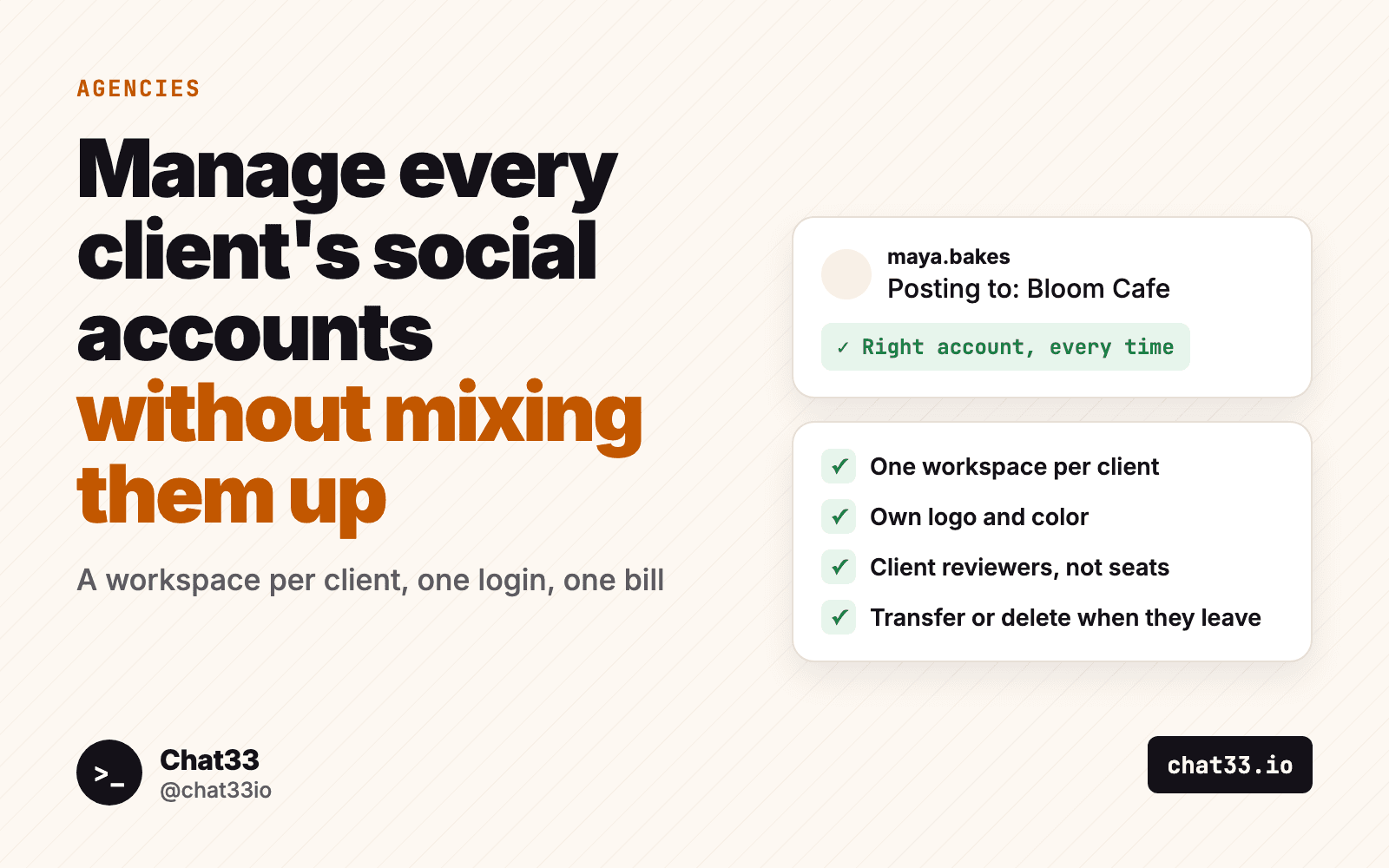
Llevar las redes de una marca es un trabajo. Llevarlas para seis marcas es otro trabajo distinto, y la mayor parte no consiste en escribir publicaciones. Consiste en asegurarte de que la publicación de la cafetería llegue a la cafetería, de que los DM del gimnasio se queden en el gimnasio, y de que la persona freelance que se fue en marzo ya no pueda abrir el Instagram del despacho de abogados.
Esta guía es para agencias y freelancers que gestionan varias cuentas de Instagram de clientes, además de sus páginas de Facebook, TikTok, LinkedIn y el resto. Explica por qué falla una cuenta compartida, una configuración que mantiene separado a cada cliente, a quién invitar y dónde, cómo funciona la facturación y qué hacer cuando un cliente se va. La última sección lo recorre paso a paso en Chat33.
En resumen:
- Dale a cada cliente su propio espacio de trabajo: canales, publicaciones, automatizaciones de DM, mensajes y equipo propios.
- Nombra cada espacio de trabajo con el nombre del cliente y ponle su logo y su color, para saber siempre dónde estás.
- Invita a tu equipo por rol, y al cliente como revisor, sin ocupar un lugar.
- Mantén la facturación en un solo plan de agencia. Cada espacio de trabajo adicional cuesta $10 al mes.
- Cuando un cliente se va, transfiérele el espacio de trabajo o elimínalo, con 7 días para arrepentirte.
Por qué falla usar una sola cuenta para todos los clientes
La forma más simple de empezar es una sola cuenta con los canales de todos los clientes conectados uno al lado del otro. Con dos clientes funciona. Hacia el cuarto o el quinto aparecen tres problemas.
Publica la cuenta equivocada. Una herramienta para programar publicaciones que muestra doce cuentas de Instagram en un mismo menú está a un clic mal dado de que una promoción de cuidado de la piel salga en la página de un despacho de abogados. Nadie lo hace a propósito. Pasa un viernes por la tarde, en un lote de treinta publicaciones.
Los DM y los comentarios se mezclan. Una sola lista de mensajes para todas las marcas significa que una respuesta pensada para el cliente de una marca puede salir desde la cuenta de otra. Las automatizaciones de comentario a DM empeoran la situación: una palabra clave como PRECIO puede existir para tres clientes a la vez, y necesitas saber qué automatización pertenece a quién.
El acceso nunca termina. Todo el equipo ve a todos los clientes, así que una persona contratada para una marca puede abrirlas todas. Cuando esa persona se va, o un cliente termina el contrato, no hay una línea limpia por donde cortar. Se comparten contraseñas y nadie está seguro de quién las sigue teniendo.
La solución no es tener más cuidado. Es una estructura en la que cada cliente vive en su propio espacio y los errores entre clientes son difíciles de cometer.
La configuración: un espacio de trabajo por cliente
Un espacio de trabajo es un hogar separado para un cliente. En Chat33, cada espacio de trabajo de cliente tiene lo suyo:
- canales conectados (Instagram, Facebook, TikTok, YouTube, X, LinkedIn, Threads, Bluesky)
- publicaciones, borradores y calendario
- automatizaciones de comentario a DM y palabras clave
- Mensajes, para DM y comentarios
- equipo y revisores del cliente
- logo y color de marca
Tu agencia conserva un espacio de trabajo principal, y todos los espacios de clientes cuelgan de él. Inicias sesión una vez y cambias de cliente desde la barra lateral. Al cambiar, una pantalla completa que dice "Cambiando a Bloom Cafe" hace que el cambio sea difícil de pasar por alto.
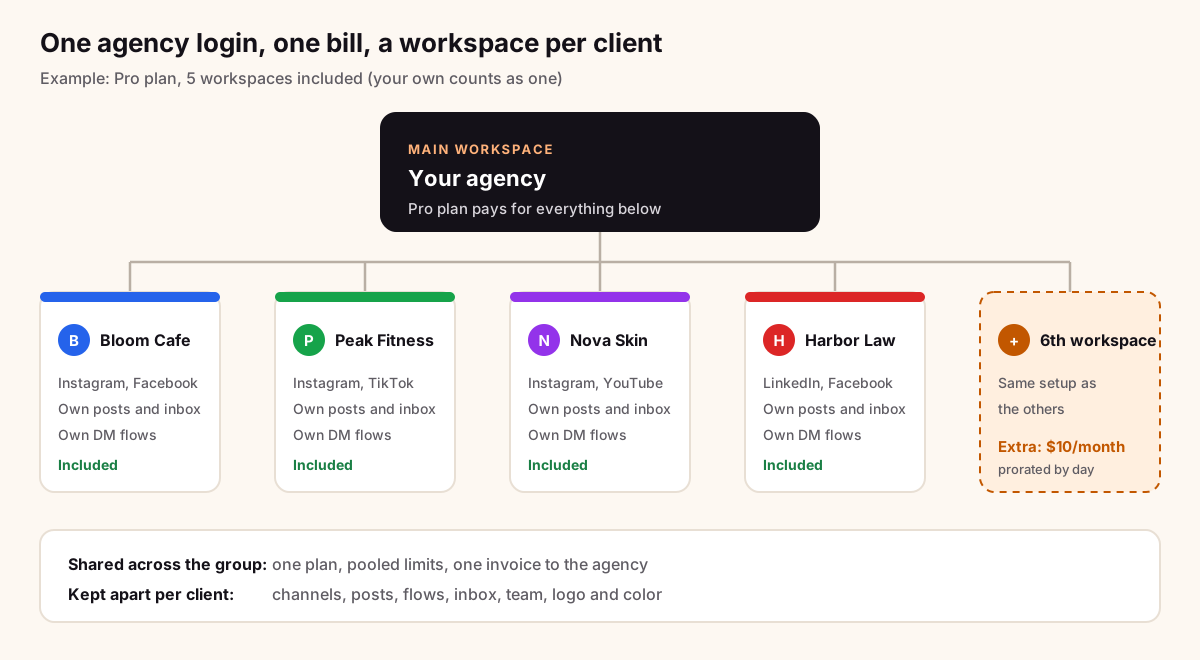
Dentro de un espacio de trabajo, el editor solo ofrece las cuentas de ese cliente, y Mensajes solo muestra las conversaciones de ese cliente. Una publicación no puede ir a la marca equivocada, porque la marca equivocada no está en la lista.
Espacios de trabajo para agencias tiene la página completa de la función.
Nombres, logos y colores que evitan errores
La mayoría de los errores de cuenta equivocada ocurren cuando dos cosas se ven iguales. Haz que cada espacio de trabajo se vea distinto a primera vista.
Ponle el nombre del cliente, como lo dice el cliente. "Bloom Cafe", no "Cliente 3" ni "BC-2026". Tu equipo nunca debería necesitar una tabla para saber cuál es cuál. Si llevas dos marcas de una misma empresa, nombra las dos: "Harbor Law" y "Harbor Law Careers".
Sube el logo del cliente. Aparece en la barra lateral, en el selector de espacios de trabajo y en la pantalla de cambio. Sin logo, el espacio de trabajo muestra su primera letra sobre el color de marca, lo cual funciona, pero un logo se reconoce más rápido.
Elige un color distinto para cada cliente. Usa el color de marca del propio cliente cuando puedas. Si dos clientes son azules, elige un segundo color para uno de ellos. La idea es que puedas saber dónde estás sin leer.
Mantén tu propia marca en el espacio principal. Si la agencia publica para sí misma, hazlo desde el espacio principal, para que tu contenido nunca quede junto al de un cliente.
A quién invitar a cada espacio de trabajo
Hay dos tipos de personas: tu equipo, que hace el trabajo, y el cliente, que lo revisa.
Tu equipo se une con un rol:
- Administrador: gestiona todo en el espacio de trabajo, incluidos los ajustes y el equipo.
- Miembro: escribe y programa publicaciones, ejecuta automatizaciones y responde en Mensajes.
- Lector: puede ver el espacio de trabajo y no cambia nada. Es útil para alguien junior que está aprendiendo, o para una parte interesada que quiere observar.
A las personas que agregas en el espacio principal se les puede dar "Acceso a todos los espacios de trabajo", de modo que quien lidera la estrategia o es gerente de cuenta tenga el mismo rol en todos los clientes sin una invitación aparte cada vez. Los propietarios y administradores del espacio principal ya lo tienen. Una persona freelance que trabaja en una sola marca debería ser invitada solo a ese espacio de trabajo.
El cliente se une como revisor del cliente. Un cliente no ocupa un lugar en tu plan, ve solo las publicaciones que se le envían para revisión y no necesita contraseña: puede abrir el correo de aprobación y pulsar un botón para revisar. No puede ver a tus otros clientes, tus automatizaciones ni tus mensajes.
Si tus clientes aprueban las publicaciones antes de que salgan, activa las aprobaciones en ese espacio de trabajo: desactivadas, opcionales u obligatorias, con hasta tres pasos, por ejemplo Revisión y luego Aprobación. En un espacio de trabajo que exige aprobación, nada sin aprobar se publica. Aprobaciones de clientes explica todo el flujo.
Cómo conectar las cuentas de cada cliente
Conecta las cuentas de cada cliente dentro del espacio de trabajo de ese cliente, no en el principal. Primero cambia al espacio de trabajo, luego abre Canales y conecta. En Instagram, la cuenta del cliente debe ser de empresa o de creador. Se conecta mediante el inicio de sesión de Instagram, así que no hace falta una página de Facebook.
Para una página de Facebook, la forma habitual de obtener acceso es pedirle al cliente que te agregue a la página o a la cuenta de Business, y luego conectarla desde tu sesión. En Instagram, conéctala junto con el cliente para que inicie sesión por su cuenta. Nunca le pidas su contraseña.
Si intentas conectar una cuenta que ya está conectada en otro de tus espacios de trabajo, Chat33 te dice en cuál está y te ofrece cambiar a ese. Así se evita el descuido frecuente de conectar por error el Instagram de un cliente en el espacio principal, o de conectarlo dos veces.
Instagram en Chat33Programa publicaciones, responde DM y comentarios, y ejecuta automatizaciones de comentario a DM para la cuenta de Instagram de cada cliente, dentro del espacio de trabajo de ese cliente.
Facturación: un plan, espacios incluidos y adicionales de $10
Los espacios de trabajo de clientes no necesitan una suscripción cada uno. El plan de tu agencia paga todo el grupo, y los límites del plan (canales, contactos, automatizaciones, integrantes del equipo) se comparten entre todos los espacios de trabajo.
Cada plan de pago incluye un número de espacios de trabajo, y tu propio espacio principal cuenta como uno:
| Plan | Espacios de trabajo incluidos |
|---|---|
| Starter | 2 |
| Pro | 5 |
| Business | 10 |
| Enterprise | 20 |
Los espacios de trabajo de clientes no están disponibles en Free. Pasado el número incluido, cada espacio adicional cuesta $10 al mes, prorrateado por día. Chat33 te muestra el precio y te pide aceptarlo antes de cobrar nada. La página de precios tiene los planes vigentes.
Si el plan de la agencia caduca, los espacios de trabajo que excedan el límite quedan en pausa. Un espacio en pausa muestra un aviso, retiene sus publicaciones programadas y no envía DM. Cuando el plan vuelve, todo se reanuda y se publican las publicaciones retenidas. No se pierde nada, pero conviene mantener al día la tarjeta registrada.
Cuando un cliente se va: transferir o eliminar
Los contratos terminan. Decide con antelación cómo lo vas a manejar y ponlo en tu contrato, para que nadie discuta por la cuenta de Instagram en la última semana.
Transfiere el espacio de trabajo al cliente cuando quiera seguir gestionándolo. El propietario de tu espacio principal lo confirma con un código enviado por correo, y el cliente recibe un enlace válido por 14 días. Cuando lo acepta, el espacio de trabajo pasa a su propia cuenta de Chat33: los canales y las automatizaciones activas se mantienen, tu equipo pierde el acceso y el cliente queda en el plan Free, donde no paga nada a menos que mejore su plan. Un espacio de trabajo se puede entregar cuando no hay nada en curso, y Chat33 te indica lo que debes terminar antes.
Elimina el espacio de trabajo cuando el cliente se lleva todo a otro lado. Solo puede hacerlo el propietario del espacio principal. Chat33 primero muestra lo que se detiene (canales desconectados, automatizaciones activas en pausa, publicaciones en cola canceladas, integrantes del equipo eliminados, claves de API revocadas) y luego pide el nombre del espacio de trabajo y un código de 6 dígitos enviado por correo. Durante 7 días puedes restaurarlo desde Administrar espacios de trabajo. Después se elimina para siempre. Un espacio restaurado vuelve con sus canales por reconectar y sus automatizaciones en pausa, así que las reactivas de forma deliberada.
De cualquier manera, el acceso termina limpiamente. Nadie conserva una sesión de una marca para la que ya no trabaja.
Paso a paso en Chat33
- Elige un plan de pago en tu espacio principal. Starter incluye 2 espacios de trabajo, Pro 5, Business 10 y Enterprise 20, contando el tuyo.
- Abre el selector de espacios de trabajo en la barra lateral y elige Nuevo espacio de trabajo. Escribe el nombre del cliente y pulsa Crear espacio de trabajo. Si ya usaste los espacios incluidos, Chat33 muestra el precio de $10 al mes y te pide aceptarlo antes de crear el espacio.
- Define el aspecto. En el nuevo espacio de trabajo, abre Configuración, busca la tarjeta de aspecto del espacio de trabajo, sube el logo del cliente (PNG, JPEG o WebP, hasta 2 MB) y elige un color.
- Conecta los canales del cliente. Sin salir del espacio del cliente, abre Canales y conecta su Instagram, su página de Facebook, TikTok y los demás.
- Invita al equipo. Agrega a las personas que trabajan con este cliente como Administrador, Miembro o Lector. Para quienes trabajan con todos los clientes, activa en cambio Acceso a todos los espacios de trabajo desde la página de equipo del espacio principal.
- Invita al cliente como revisor del cliente, y pon las aprobaciones como opcionales o obligatorias si aprueba las publicaciones.
- Crea las automatizaciones del cliente en ese espacio de trabajo: palabras clave de comentario a DM, mensajes de bienvenida, captación de contactos. Solo responden en las cuentas de ese cliente.
- Repite con el siguiente cliente. Usa Administrar espacios de trabajo en el selector para ver todos los espacios con sus canales, equipo y estado, y para eliminar o restaurar uno.
- Cuando termine un contrato, abre Administrar espacios de trabajo y elige Transferir al cliente o Eliminar en la fila de ese espacio.
Preguntas frecuentes
¿Cuántas cuentas de Instagram puedo gestionar para clientes?
Depende del límite de canales de tu plan, que se comparte entre todos tus espacios de trabajo, y de cuántos espacios tengas. Un cliente puede tener varias cuentas conectadas en su único espacio de trabajo.
¿Mi cliente necesita pagar Chat33?
No. El plan de tu agencia paga los espacios de trabajo de los clientes. Un cliente solo paga si le transfieres el espacio de trabajo y decide mejorar su plan desde Free.
¿Los revisores del cliente cuentan como lugares del equipo?
No. Un revisor del cliente no ocupa un lugar y solo ve las publicaciones que se le envían.
¿Qué pasa con las publicaciones programadas si elimino el espacio de trabajo de un cliente?
Las publicaciones en cola se cancelan y las automatizaciones se pausan de inmediato. Una publicación que ya se entregó a Facebook o YouTube para programarse podría salir igualmente allí, y Chat33 te avisa de esas antes de que elimines.
En pocas palabras
Mezclar a todos los clientes en una sola cuenta funciona hasta que deja de funcionar: una publicación en la página equivocada, una respuesta desde la marca equivocada, una persona freelance anterior que todavía tiene acceso. Dale a cada cliente su propio espacio de trabajo con un nombre, logo y color claros, invita a tu equipo por rol y al cliente como revisor, mantén la facturación en un solo plan y decide desde el principio si un cliente que se va recibe su espacio de trabajo o se elimina. Lee más sobre los espacios de trabajo para agencias y las aprobaciones de clientes, o compara los planes.