Como transferir as redes sociais de um cliente ao fim do contrato
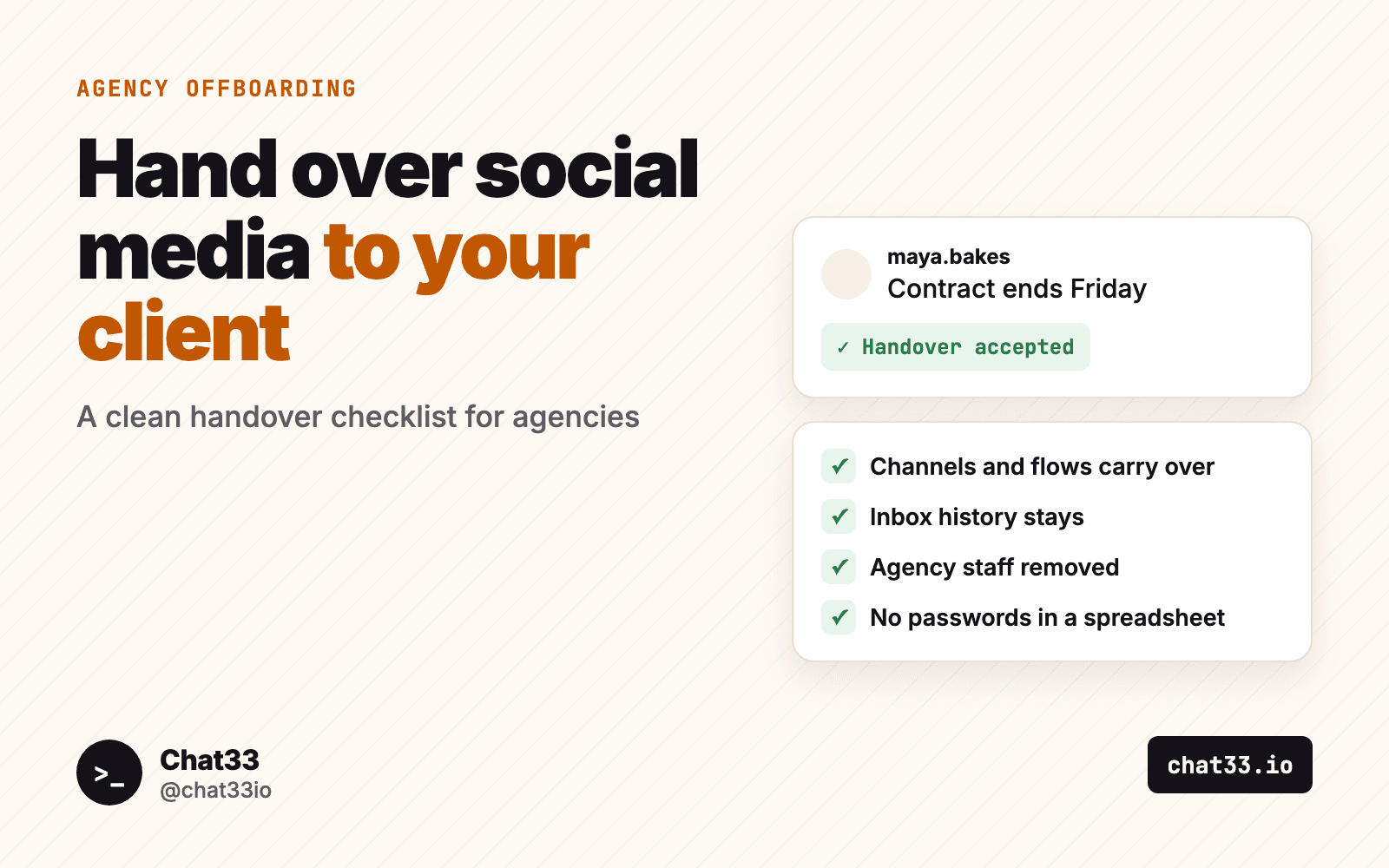
Todo contrato de agência termina em algum momento. O cliente contrata alguém interno, o orçamento muda ou o trabalho simplesmente chega ao fim. A forma como você sai importa tanto quanto a forma como começou: uma transferência bagunçada é o que o cliente lembra e, muitas vezes, o que ele conta à próxima agência sobre você.
O problema é que o trabalho de redes sociais se espalha por muitos lugares. Logins, funções nas páginas, publicações agendadas, automações de DM, a caixa de mensagens, respostas salvas, chaves de API de uma ferramenta de relatórios. Quando ninguém é dono da lista, sempre algo fica para trás.
Este guia é um plano prático de encerramento: o que uma transferência bem feita inclui, um checklist que você pode copiar, os erros que dão dor de cabeça depois e como a transferência funciona se você gerencia seus clientes no Chat33.
Resumindo:
- Combine uma data de transferência e quem, do lado do cliente, assume.
- Conclua ou cancele tudo o que está agendado para depois dessa data.
- Passe as contas, as automações e o histórico de mensagens juntos, não um por um.
- Remova todas as pessoas e todas as ferramentas da agência, no mesmo dia.
- Registre por escrito o que foi entregue e envie ao cliente.
O que uma transferência bem feita inclui
Uma transferência não é só "aqui estão as senhas". O cliente deve conseguir tocar tudo no dia seguinte à sua saída, sem ligar para você. Isso significa cinco coisas.
1. Acesso às contas, de propriedade do cliente
O cliente deve ser dono de todas as contas em seu próprio nome: a conta profissional do Instagram, a Página do Facebook, a conta do TikTok, o canal do YouTube, a página do LinkedIn, o X, o Threads e o Bluesky. Se você criou alguma delas, confirme que o e-mail e o telefone do cliente estão na conta, não os seus.
Nas plataformas com funções (Páginas do Facebook e portfólios empresariais, páginas do LinkedIn, permissões de canal do YouTube), o cliente deve ser administrador antes de você se remover. Nunca tire o seu próprio acesso primeiro na esperança de que ele já tenha o dele.
2. Publicações agendadas sob controle
Olhe tudo o que está planejado depois da data de transferência. Para cada publicação, decida com o cliente: publicar antes de sair, entregar como rascunho ou cancelar. Uma publicação que sai duas semanas depois, com uma oferta vencida ou um tom que a nova equipe não curte, é uma forma desagradável de ser lembrado.
Lembre também das publicações agendadas direto dentro de uma plataforma. Um vídeo agendado no YouTube Studio ou uma publicação agendada em uma Página do Facebook ainda vai ao ar, seja qual for a ferramenta que você usou para agendar.
3. Automações que continuam rodando
Esta é a parte que as agências mais esquecem. Se você configurou automações de comentário para DM, respostas por palavra-chave, mensagens de boas-vindas ou captação de contatos, elas estão trabalhando para o cliente agora mesmo. Alguém comenta PREÇO em um reel de três meses atrás e recebe a tabela de preços por DM. Se a automação mora na conta da agência e você se desconecta, ela para no dia em que você sai, e ninguém percebe até um cliente reclamar.
Liste todas as automações ativas, o que cada uma faz, qual publicação ou palavra-chave a inicia e para onde vão os contatos. Depois, passe-as junto com a conta, para que continuem rodando.
4. Histórico de mensagens e contatos
O histórico de DMs é o histórico dos clientes. Perguntas antigas, reclamações, pedidos, a pessoa que perguntou sobre atacado no mês passado. O Instagram e o Facebook guardam as conversas do lado deles, mas notas, tags, atribuições e e-mails coletados em geral ficam na ferramenta que você usava para responder. Se você entrega as contas, mas fica com a ferramenta, o cliente perde todo esse contexto.
5. Equipe e ferramentas da agência removidas
Quando a transferência termina, ninguém da agência deve continuar com acesso. Isso inclui o freelancer que ajudou por dois meses, o estagiário que saiu no ano passado e toda ferramenta que guarda um token: agendadores, painéis de relatórios, chaves de API, webhooks que mandam contatos para o seu CRM em vez do deles.
O checklist da transferência
Copie isto para a sua ferramenta de projetos e percorra com o cliente.
Duas semanas antes
- Confirme a data da transferência e a pessoa que assume do lado do cliente.
- Garanta que o cliente é administrador ou proprietário em todas as plataformas e em todas as páginas do Facebook ou do LinkedIn.
- Liste todas as publicações agendadas depois da data e decida: publicar, rascunho ou cancelar.
- Liste todas as automações ativas, suas palavras-chave e para onde vão os contatos.
- Exporte os relatórios que o cliente pagou.
Semana da transferência
- Publique ou cancele o que foi combinado. Transforme o resto em rascunhos.
- Passe as contas e as automações juntas, com o histórico de mensagens.
- Aponte os destinos dos contatos (CRM, lista de e-mail, webhooks) para as ferramentas do próprio cliente.
- Entregue os materiais da marca: logo, cores, modelos, legendas salvas, conjuntos de hashtags.
- Mostre ao cliente uma automação ativa para ele saber onde ela está.
Dia da transferência
- Remova todas as pessoas da agência de todas as funções nas plataformas e de todas as ferramentas.
- Revogue as chaves de API, os apps conectados e os webhooks da agência.
- Troque as senhas compartilhadas que a agência já conheceu e ative a verificação em duas etapas com o celular do próprio cliente.
- Envie ao cliente um resumo curto por escrito: o que foi passado, o que foi cancelado, o que continua rodando.
Erros comuns
Senhas em uma planilha
Uma planilha compartilhada com todos os logins é cômoda no primeiro dia e um risco para sempre depois. Ela é copiada, encaminhada e fica na pasta de downloads de alguém muito depois do fim do contrato. Funções nas plataformas e acesso de equipe adequado existem para que ninguém precise da senha. Se uma senha chegou a ser compartilhada, troque-a na transferência.
Automações que param no dia em que você sai
A agência desconecta a ferramenta, e todas as automações de comentário para DM param junto. As publicações ainda dizem "comente GUIA", as pessoas ainda comentam e ninguém recebe a DM. O cliente descobre por um seguidor irritado, semanas depois. Passe as automações junto com a conta, ou pelo menos entregue ao cliente uma lista por escrito para que ele as refaça antes de você se desconectar.
Deixar ex-equipe com acesso
As pessoas saem das agências o tempo todo, e o acesso delas às páginas dos clientes muitas vezes continua. Seis meses depois, um ex-prestador ainda consegue publicar na Página do Facebook de uma marca. Na transferência, revise todas as listas de funções em todas as plataformas, não só as que você lembra de ter adicionado.
Entregar as contas, mas ficar com o histórico
O cliente recebe os logins, mas não as conversas, as tags, os contatos nem os e-mails coletados nas DMs. Ele começa do zero com um público que lembra de ter conversado com ele.
Deixar surpresas na fila
Uma publicação agendada para o mês que vem, um envio em massa marcado para sexta, uma sequência de DMs ainda esperando alguém. Tudo o que acontece depois da sua saída acontece em nome do cliente, sem ninguém de olho.
Como a transferência funciona no Chat33
Se você gerencia clientes no Chat33, cada cliente já está em seu próprio espaço de trabalho de cliente, com canais, publicações, automações de comentário para DM, mensagens, equipe, logo e cor da marca próprios. Isso faz da transferência uma única ação em vez de um checklist de reconexões: você transfere o espaço de trabalho inteiro para a conta do próprio cliente no Chat33.
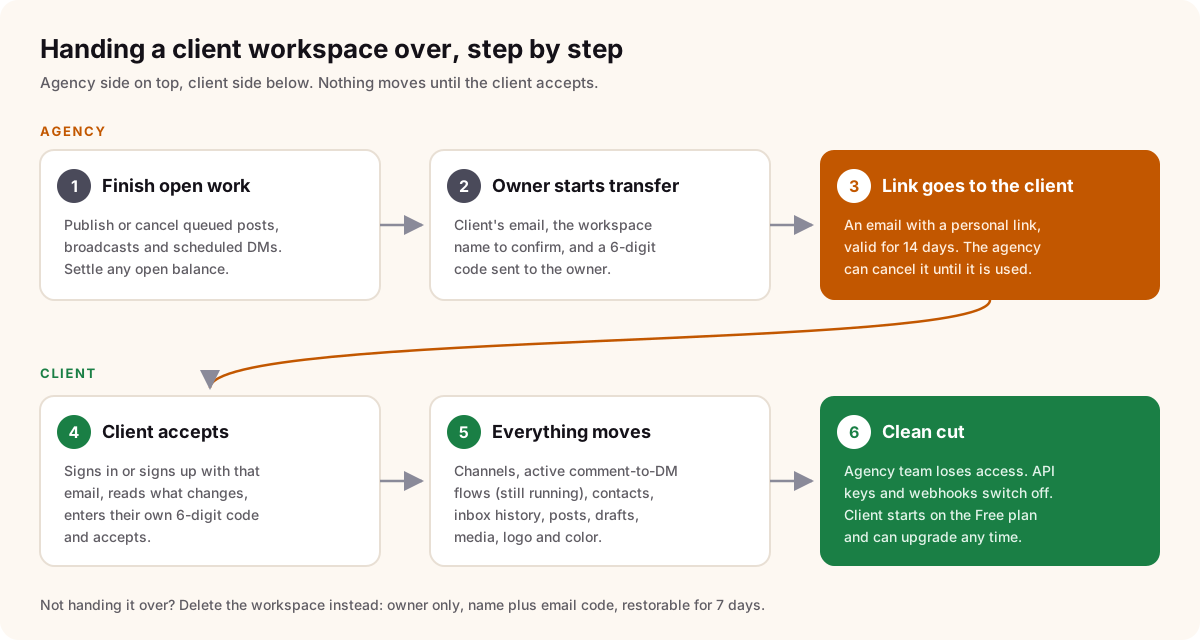
- Conclua o que ainda está em andamento. Abra Gerenciar espaços de trabalho e clique em Transferir ao cliente. O Chat33 primeiro verifica o que ainda está pendente: publicações aguardando para ser publicadas, transmissões, mensagens agendadas e qualquer cobrança que precise ser resolvida. Cada item tem um botão Resolver. Um espaço de trabalho só pode ser transferido quando nada estiver pendente, então nada sai em nome do cliente depois da sua saída.
- O proprietário confirma. Só o proprietário da agência pode iniciar uma transferência. Você informa o e-mail do cliente, digita o nome do espaço de trabalho para confirmar e informa um código de 6 dígitos enviado ao seu e-mail.
- O cliente recebe um link. Ele é válido por 14 dias. Você pode cancelá-lo até o cliente usá-lo.
- O cliente aceita. Ele entra ou cria uma conta no Chat33 com esse mesmo e-mail, vê um resumo claro do que recebe e do que muda, confirma o e-mail com o próprio código de 6 dígitos e aceita.
- Tudo vai junto. Canais conectados, automações com seus modelos e tags, contatos e histórico de mensagens, publicações publicadas e rascunhos, mídia, logo e cor. As automações de comentário para DM ativas continuam rodando durante a transferência, então um comentário em uma publicação antiga ainda recebe sua DM.
- A agência sai. Você e todos da sua equipe perdem o acesso ao espaço de trabalho. Chaves de API, perfis da API para desenvolvedores, destinos de leads, o webhook de mensagens e os apps que sua equipe conectou são desligados, então nada continua enviando dados para as ferramentas da agência. Quem está no espaço de trabalho sem nunca ter sido da sua equipe (por exemplo, a própria equipe do cliente) mantém o acesso, e o cliente pode remover essas pessoas em Configurações.
O cliente começa no plano grátis na própria conta e não paga nada a menos que faça upgrade. Seu plano cobre o espaço de trabalho até o dia em que ele aceita, inclusive. Se o espaço de trabalho for maior que os limites do Free (mais canais ou automações do que o Free permite), ele fica em pausa após a transferência até o cliente fazer upgrade, e a tela avisa os dois lados antes de alguém aceitar. O cliente pode ver os planos na página de preços.
Se um canal foi conectado com o seu login e não com o do cliente, peça que o cliente o reconecte com a própria conta depois da transferência. A tela de transferência indica isso em cada canal.
Quando o cliente não quer o espaço de trabalho
Às vezes o cliente está migrando para outra estrutura e só precisa das contas das plataformas, que ele já possui. Nesse caso, você pode excluir o espaço de trabalho. Só o proprietário pode fazer isso: você digita o nome do espaço de trabalho e um código de 6 dígitos do seu e-mail. O Chat33 então pausa as automações, cancela as publicações agendadas, desconecta os canais e remove membros e chaves. O espaço de trabalho pode ser restaurado por 7 dias, caso alguém mude de ideia, e é removido de vez depois disso.
Aprovações do cliente depois da transferência
Se o cliente revisava suas publicações pelas aprovações do cliente enquanto vocês trabalhavam juntos, essas configurações de aprovação ficam no espaço de trabalho. Depois da transferência, o cliente é dono delas e pode continuar usando as aprovações para a própria equipe ou desativá-las em Configurações.
Perguntas frequentes
O cliente precisa pagar para assumir o espaço de trabalho?
Não. O espaço de trabalho vai para a conta dele no plano grátis. Se ele passar dos limites do Free, fica em pausa até o cliente fazer upgrade ou reduzir o espaço.
As automações de comentário para DM continuam funcionando depois da transferência?
Sim. As automações ativas vão junto e continuam rodando. O cliente pode pausar em Automações as que não quiser.
O que acontece com as publicações que agendamos no Chat33?
Elas precisam ser publicadas ou canceladas antes de a transferência começar. Publicações que já foram entregues ao Facebook ou ao YouTube como agendamentos nativos ainda vão ao ar lá.
Podemos manter acesso somente de leitura depois da transferência?
Não. Todos da equipe da agência perdem o acesso. Esse é o objetivo de uma transferência limpa: o cliente sabe exatamente quem pode publicar em seu nome.
E se o cliente nunca aceitar?
O link expira após 14 dias e nada muda: o espaço de trabalho continua com a agência. Você pode enviar um novo link ou excluir o espaço de trabalho.
Resumindo
Uma boa transferência passa as contas, as automações e o histórico juntos, cancela tudo o que poderia surpreender o cliente depois e remove todas as pessoas e ferramentas da agência no mesmo dia. Faça a partir de um checklist escrito, não de memória. Se seus clientes vivem em espaços de trabalho próprios no Chat33, a transferência faz a maior parte por você: um código do proprietário, um link de 14 dias, e o cliente assume com tudo ainda rodando.
Comentário para DM do Instagram no Chat33Automações de comentário para DM, agendamento e mensagens para o Instagram de cada cliente, em um espaço de trabalho que você pode transferir quando o contrato terminar.