Gérer les réseaux sociaux de plusieurs clients sans tout mélanger
Gérer les réseaux sociaux d’une seule marque, c’est un métier. En gérer six, c’en est un autre, et l’essentiel du travail ne consiste pas à écrire des publications. Il s’agit de s’assurer que la publication du café part sur le compte du café, que les DM de la salle de sport restent à la salle de sport, et que le freelance parti en mars ne peut plus ouvrir l’Instagram du cabinet d’avocats.
Ce guide s’adresse aux agences et aux freelances qui gèrent plusieurs comptes Instagram pour des clients, ainsi que leurs Pages Facebook, TikTok, LinkedIn et le reste. Il explique pourquoi un compte partagé finit mal, une organisation qui sépare chaque client, qui inviter et où, comment fonctionne la facturation, et que faire quand un client s’en va. La dernière section détaille tout cela pas à pas dans Chat33.
En bref :
- Donnez à chaque client son propre espace de travail : ses canaux, ses publications, ses automatisations de DM, sa boîte de réception et son équipe.
- Nommez chaque espace de travail d’après le client et donnez-lui son logo et sa couleur, pour toujours voir où vous êtes.
- Invitez votre équipe par rôle, et le client comme relecteur, qui n’occupe aucune place.
- Gardez la facturation sur un seul forfait agence. Les espaces de travail supplémentaires coûtent $10 par mois.
- Quand un client s’en va, transférez-lui l’espace de travail ou supprimez-le, avec 7 jours pour changer d’avis.
Pourquoi un seul compte pour tous les clients finit mal
Le plus simple, au début, c’est un seul identifiant avec les canaux de tous les clients connectés côte à côte. Ça marche avec deux clients. Vers le quatrième ou le cinquième, trois problèmes apparaissent.
Le mauvais compte publie. Un outil de programmation qui liste douze comptes Instagram dans un seul menu déroulant, c’est un clic de travers pour qu’une promo de soins de la peau parte sur la page d’un cabinet d’avocats. Personne ne le fait exprès. Cela arrive un vendredi après-midi, dans un lot de trente publications.
Les DM et les commentaires se mélangent. Une seule boîte de réception pour toutes les marques, c’est le risque qu’une réponse destinée au client d’une marque parte du compte d’une autre. Les automatisations commentaire vers DM sont pires : un mot-clé comme PRIX peut exister pour trois clients à la fois, et il faut savoir quelle automatisation appartient à qui.
Les accès ne s’arrêtent jamais. Toute l’équipe voit tous les clients, donc un freelance engagé pour une marque peut les ouvrir toutes. Quand cette personne part, ou qu’un client met fin au contrat, il n’y a pas de ligne nette à couper. Les mots de passe circulent, et personne ne sait qui les a encore.
La solution n’est pas d’être plus prudent. C’est une structure où chaque client vit dans son propre espace et où les erreurs entre clients sont difficiles à commettre.
L’organisation : un espace de travail par client
Un espace de travail est un lieu séparé pour un client. Dans Chat33, chaque espace de travail client a ses propres :
- canaux connectés (Instagram, Facebook, TikTok, YouTube, X, LinkedIn, Threads, Bluesky)
- publications, brouillons et calendrier
- automatisations commentaire vers DM et mots-clés
- boîte de réception pour les DM et les commentaires
- équipe et relecteurs clients
- logo et couleur de marque
Votre agence garde un espace de travail principal, et chaque espace client se range en dessous. Vous vous connectez une seule fois et passez d’un client à l’autre depuis la barre latérale. Quand vous changez d’espace, un affichage plein écran « Passage à Bloom Cafe » rend le changement difficile à manquer.
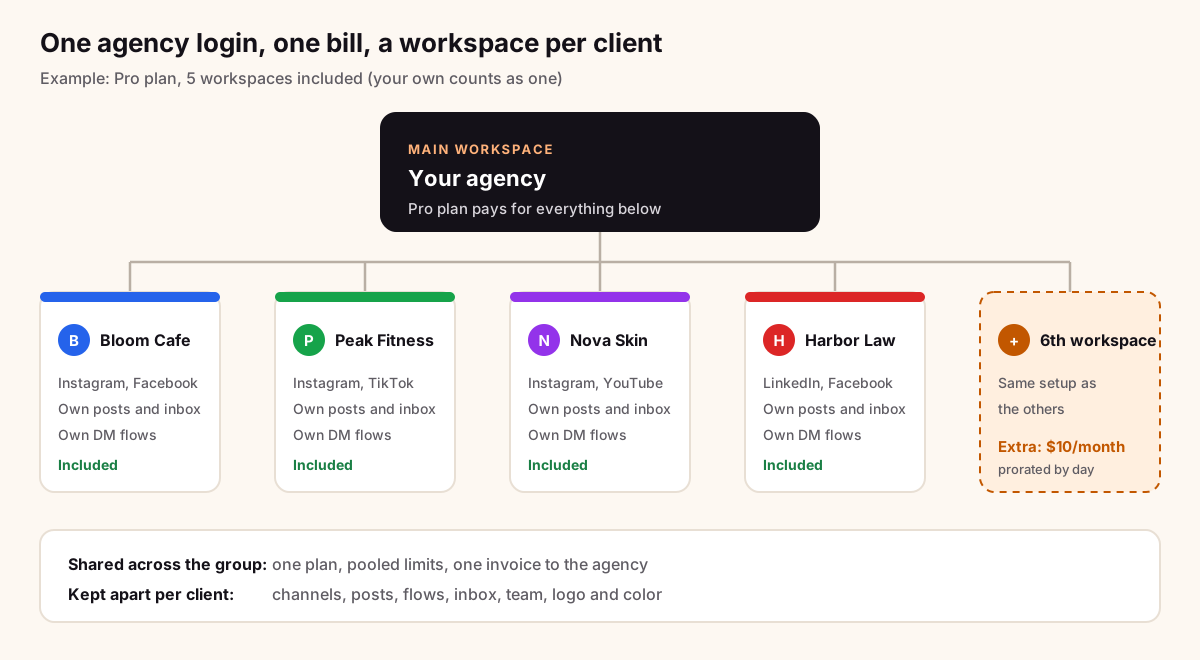
Dans un espace de travail, l’éditeur ne propose que les comptes de ce client, et la boîte de réception n’affiche que ses conversations. Une publication ne peut pas partir sur la mauvaise marque, car la mauvaise marque n’est pas dans la liste.
Espaces de travail pour agences présente toute la fonctionnalité.
Des noms, des logos et des couleurs qui évitent les erreurs
La plupart des erreurs de compte arrivent quand deux choses se ressemblent. Faites en sorte que chaque espace de travail soit différent au premier coup d’œil.
Nommez-le d’après le client, comme il le dit lui-même. « Bloom Cafe », pas « Client 3 » ni « BC-2026 ». Votre équipe ne devrait jamais avoir besoin d’une table de correspondance. Si vous gérez deux marques pour une même entreprise, nommez les deux : « Harbor Law » et « Harbor Law Careers ».
Importez le logo du client. Il apparaît dans la barre latérale, le sélecteur d’espace de travail et l’écran de changement. Sans logo, l’espace de travail affiche sa première lettre sur la couleur de marque, ce qui fonctionne, mais un logo se reconnaît plus vite.
Choisissez une couleur différente pour chaque client. Utilisez la couleur de marque du client quand c’est possible. Si deux clients sont bleus, choisissez une deuxième couleur pour l’un d’eux. L’idée est de savoir où vous êtes sans avoir à lire.
Gardez votre propre marque dans l’espace principal. Si l’agence publie pour elle-même, faites-le depuis l’espace principal, pour que votre contenu ne se retrouve jamais à côté de celui d’un client.
Qui inviter dans chaque espace de travail
Il y a deux sortes de personnes : votre équipe, qui fait le travail, et le client, qui relit.
Votre équipe rejoint avec un rôle :
- Administrateur : gère tout dans l’espace de travail, y compris les réglages et l’équipe.
- Membre : rédige et programme des publications, lance des automatisations, répond dans la boîte de réception.
- Lecteur : peut voir l’espace de travail et ne rien modifier. Utile pour une personne en formation, ou pour une partie prenante qui souhaite suivre.
Les personnes que vous ajoutez dans l’espace principal peuvent recevoir l’« Accès à tous les espaces de travail », afin qu’un stratège ou un responsable de comptes ait le même rôle chez chaque client sans invitation séparée à chaque fois. Les propriétaires et les administrateurs de l’espace principal l’ont déjà. Un freelance qui travaille sur une seule marque ne devrait être invité que dans cet espace de travail.
Le client rejoint comme relecteur client. Un relecteur client n’occupe aucune place sur votre forfait, ne voit que les publications qui lui sont envoyées pour relecture, et n’a besoin d’aucun mot de passe : il peut ouvrir l’e-mail de validation et appuyer sur un bouton pour relire. Il ne voit ni vos autres clients, ni vos automatisations, ni votre boîte de réception.
Si vos clients valident les publications avant leur mise en ligne, activez les validations pour cet espace de travail : désactivées, facultatives ou obligatoires, avec jusqu’à trois étapes comme Relecture puis Validation. Dans un espace de travail qui exige une validation, rien de non approuvé ne se publie. Validation par les clients explique tout le processus.
Connecter les comptes de chaque client
Connectez les comptes de chaque client dans l’espace de travail de ce client, pas dans l’espace principal. Passez d’abord à l’espace de travail, puis ouvrez Canaux et connectez. Pour Instagram, le compte du client doit être un compte professionnel ou créateur. Il se connecte avec Instagram Login, donc aucune Page Facebook n’est nécessaire.
Pour une Page Facebook, la façon habituelle d’obtenir l’accès est de demander au client de vous ajouter à la Page ou au compte Business, puis de vous connecter depuis votre identifiant. Pour Instagram, faites la connexion avec le client, pour qu’il se connecte lui-même. Ne demandez jamais son mot de passe.
Si vous essayez de connecter un compte déjà connecté dans un autre de vos espaces de travail, Chat33 indique dans lequel il se trouve et propose d’y passer. Cela évite l’erreur courante qui consiste à connecter par accident l’Instagram d’un client dans l’espace principal, ou à le connecter deux fois.
Instagram dans Chat33Programmez des publications, répondez aux DM et aux commentaires, et lancez des automatisations commentaire vers DM pour le compte Instagram de chaque client, dans l’espace de travail de ce client.
Facturation : un forfait, des espaces inclus, des suppléments à $10
Les espaces de travail clients n’ont pas chacun besoin d’un abonnement. Le forfait de votre agence couvre tout le groupe, et les limites du forfait (canaux, contacts, automatisations, membres de l’équipe) sont mutualisées entre tous les espaces de travail.
Chaque forfait payant comprend un certain nombre d’espaces de travail, et votre propre espace principal en compte un :
| Forfait | Espaces de travail inclus |
|---|---|
| Starter | 2 |
| Pro | 5 |
| Business | 10 |
| Enterprise | 20 |
Les espaces de travail clients ne sont pas disponibles avec le forfait gratuit. Au-delà du nombre inclus, chaque espace supplémentaire coûte $10 par mois, calculé au prorata des jours. Chat33 affiche le prix et vous demande de l’accepter avant tout prélèvement. La page des tarifs présente les forfaits actuels.
Si le forfait de l’agence expire, les espaces de travail au-delà de la limite sont mis en pause. Un espace en pause affiche un bandeau, conserve ses publications programmées et n’envoie aucun DM. Quand le forfait revient, tout reprend et les publications en attente sont publiées. Rien n’est perdu, mais mieux vaut garder sa carte bancaire à jour.
Quand un client s’en va : transférer ou supprimer
Les contrats prennent fin. Décidez tôt comment vous allez procéder, et inscrivez-le dans votre contrat, pour que personne ne se dispute au sujet du compte Instagram la dernière semaine.
Transférez l’espace de travail au client quand il veut continuer à l’utiliser. Le propriétaire de votre espace principal confirme avec un code reçu par e-mail, et le client reçoit un lien valable 14 jours. Quand il l’accepte, l’espace de travail passe sur son propre compte Chat33 : les canaux et les automatisations actives suivent, votre équipe perd l’accès, et le client arrive sur le forfait gratuit, où il ne paie rien s’il ne passe pas à un forfait supérieur. Un espace de travail peut être transféré quand plus rien n’est en cours, et Chat33 liste ce qu’il vous reste à terminer.
Supprimez l’espace de travail quand le client emporte tout ailleurs. Seul le propriétaire de l’espace principal peut le faire. Chat33 montre d’abord ce qui s’arrête (canaux déconnectés, automatisations actives mises en pause, publications en file annulées, membres de l’équipe retirés, clés d’API révoquées), puis demande le nom de l’espace de travail et un code à 6 chiffres envoyé par e-mail. Pendant 7 jours, vous pouvez le restaurer depuis « Gérer les espaces de travail ». Passé ce délai, il est supprimé définitivement. Un espace restauré revient avec ses canaux à reconnecter et ses automatisations en pause, pour que vous les réactiviez volontairement.
Dans les deux cas, l’accès prend fin proprement. Personne ne garde un identifiant pour une marque pour laquelle il ne travaille plus.
Pas à pas dans Chat33
- Choisissez un forfait payant sur votre espace principal. Starter comprend 2 espaces de travail, Pro 5, Business 10, Enterprise 20, le vôtre compris.
- Ouvrez le sélecteur d’espace de travail dans la barre latérale et choisissez Nouvel espace de travail. Saisissez le nom du client et appuyez sur Créer l’espace de travail. Si vos espaces inclus sont tous utilisés, Chat33 affiche le prix de $10 par mois et vous demande votre accord avant de créer l’espace de travail.
- Définissez son apparence. Dans le nouvel espace de travail, ouvrez Réglages, trouvez la carte d’apparence de l’espace de travail, importez le logo du client (PNG, JPEG ou WebP, jusqu’à 2 Mo) et choisissez une couleur.
- Connectez les canaux du client. Toujours dans l’espace client, ouvrez Canaux et connectez son Instagram, sa Page Facebook, son TikTok et les autres.
- Invitez l’équipe. Ajoutez les personnes qui travaillent pour ce client comme Administrateur, Membre ou Lecteur. Pour les personnes qui travaillent pour tous les clients, activez plutôt l’Accès à tous les espaces de travail depuis la page Équipe de l’espace principal.
- Invitez le client comme relecteur client, et réglez les validations sur facultatives ou obligatoires s’il valide les publications.
- Créez les automatisations du client dans cet espace de travail : mots-clés commentaire vers DM, messages d’accueil, collecte de contacts. Elles ne répondent que sur les comptes de ce client.
- Recommencez pour le client suivant. Utilisez Gérer les espaces de travail dans le sélecteur pour voir chaque espace avec ses canaux, son équipe et son statut, et pour en supprimer ou en restaurer un.
- Quand un contrat prend fin, ouvrez Gérer les espaces de travail et choisissez Transférer au client ou Supprimer sur la ligne de cet espace de travail.
FAQ
Combien de comptes Instagram puis-je gérer pour des clients ?
Cela dépend de la limite de canaux de votre forfait, mutualisée entre tous vos espaces de travail, et du nombre d’espaces de travail que vous avez. Un client peut avoir plusieurs comptes connectés dans son seul espace de travail.
Mon client doit-il payer Chat33 ?
Non. Le forfait de votre agence couvre les espaces de travail clients. Un client ne paie que si vous lui transférez l’espace de travail et qu’il choisit de passer du forfait gratuit à un forfait supérieur.
Les relecteurs clients comptent-ils comme des places d’équipe ?
Non. Un relecteur client n’occupe aucune place et ne voit que les publications qui lui sont envoyées.
Que deviennent les publications programmées si je supprime un espace de travail client ?
Les publications en file sont annulées et les automatisations sont mises en pause immédiatement. Une publication déjà confiée à Facebook ou à YouTube pour la programmation peut quand même être mise en ligne là-bas, et Chat33 vous prévient de ces cas avant la suppression.
En résumé
Mélanger tous les clients dans un seul compte fonctionne jusqu’au jour où ça ne fonctionne plus : une publication sur la mauvaise page, une réponse depuis la mauvaise marque, un ancien freelance qui a encore accès. Donnez à chaque client son propre espace de travail avec un nom, un logo et une couleur clairs, invitez votre équipe par rôle et le client comme relecteur, gardez la facturation sur un seul forfait, et décidez d’avance si un client qui part récupère son espace de travail ou s’il est supprimé. En savoir plus sur les espaces de travail pour agences et la validation par les clients, ou comparez les forfaits.