Comment transmettre des comptes de réseaux sociaux à un client
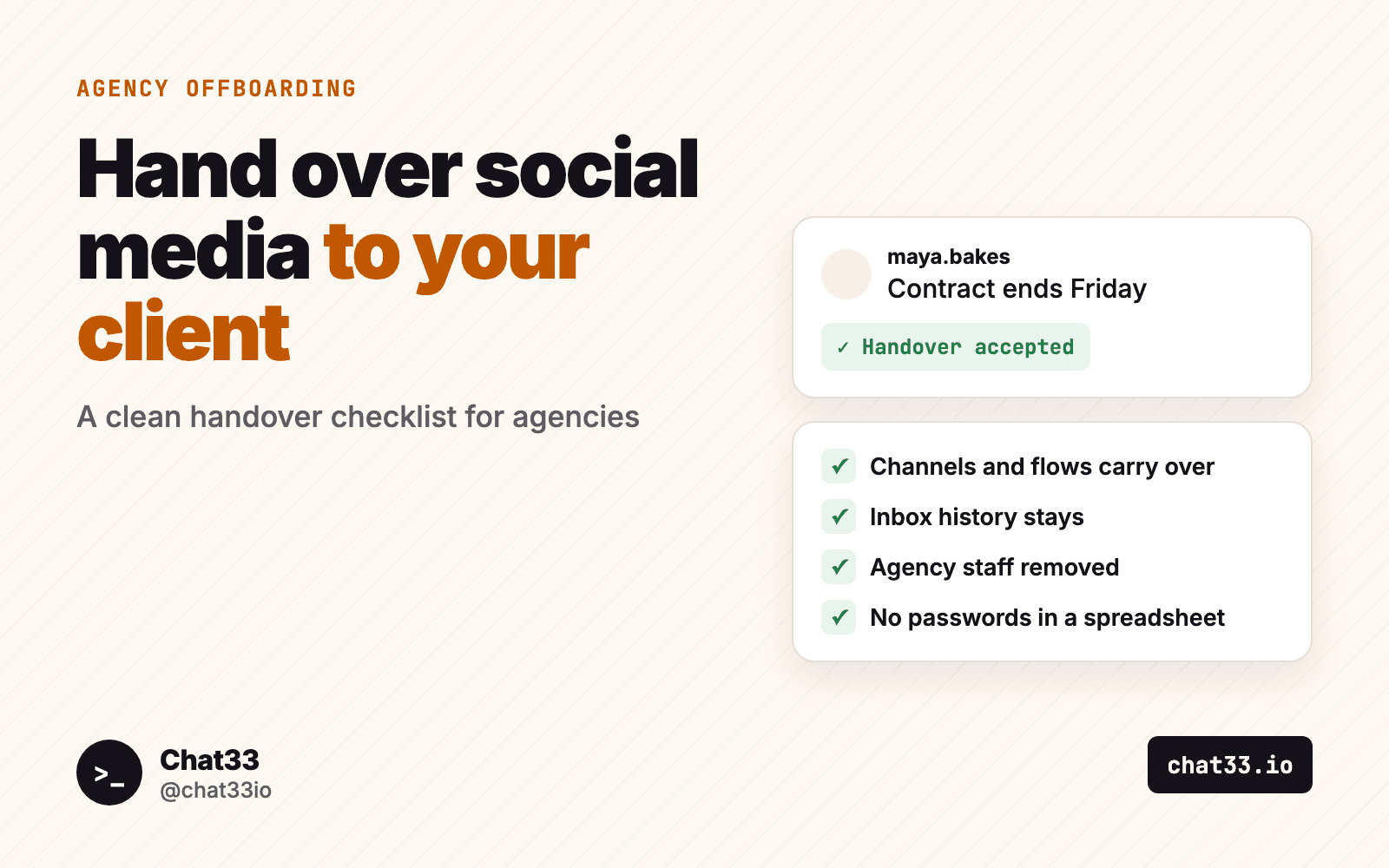
Tout contrat d’agence finit par se terminer. Le client recrute quelqu’un en interne, le budget part ailleurs, ou la mission arrive simplement à son terme. La façon de partir compte autant que la façon de commencer : une passation bâclée est ce dont le client se souvient, et c’est souvent ce qu’il raconte sur vous à la prochaine agence.
Le problème, c’est que le travail sur les réseaux sociaux se répartit en de nombreux endroits. Identifiants, rôles sur les Pages, publications programmées, automatisations de DM, messagerie, réponses enregistrées, clés d’API pour un outil de reporting. Quand personne ne tient la liste, il y a toujours un oubli.
Ce guide est un plan pratique de fin de mission : ce que comprend une passation propre, une liste de contrôle à copier, les erreurs qui posent problème plus tard, et comment se déroule le transfert si vous gérez vos clients dans Chat33.
En bref :
- Convenez d’une date de passation et de la personne qui reprend côté client.
- Terminez ou annulez tout ce qui est prévu après cette date.
- Déplacez ensemble les comptes, les automatisations et l’historique des messages, pas un par un.
- Retirez chaque personne et chaque outil de l’agence, le même jour.
- Notez ce que vous avez transmis et envoyez-le au client.
Ce que comprend une passation propre
Une passation, ce n’est pas seulement « voici les mots de passe ». Le client doit pouvoir continuer à tout faire tourner le lendemain de votre départ, sans vous appeler. Cela représente cinq choses.
1. Des accès aux comptes, détenus par le client
Le client doit posséder chaque compte à son nom : le compte professionnel Instagram, la Page Facebook, le compte TikTok, la chaîne YouTube, la page LinkedIn, X, Threads et Bluesky. Si vous en avez créé, assurez-vous que l’e-mail et le téléphone du client sont sur le compte, pas les vôtres.
Sur les plateformes à rôles (Pages Facebook et portefeuilles business, pages LinkedIn, autorisations de chaîne YouTube), le client doit être administrateur avant que vous ne vous retiriez. Ne supprimez jamais votre propre accès en premier en espérant qu’il a déjà le sien.
2. Des publications programmées prises en compte
Passez en revue tout ce qui est prévu après la date de passation. Pour chaque publication, décidez avec le client : la publier avant de partir, la transmettre en brouillon ou l’annuler. Une publication qui part deux semaines plus tard, avec une offre expirée ou un ton que la nouvelle équipe n’aime pas, est une mauvaise façon de laisser un souvenir.
Pensez aussi aux publications programmées directement dans une plateforme. Une vidéo programmée dans YouTube Studio ou une publication programmée sur une Page Facebook sera quand même mise en ligne, quel que soit l’outil utilisé pour la programmer.
3. Des automatisations qui continuent de tourner
C’est la partie que les agences oublient le plus. Si vous avez mis en place des automatisations commentaire vers DM, des réponses par mot-clé, des messages de bienvenue ou de la capture de prospects, elles travaillent pour le client en ce moment même. Quelqu’un commente PRIX sur un reel d’il y a trois mois et reçoit la liste des prix en DM. Si l’automatisation vit dans le compte de votre agence et que vous vous déconnectez, elle s’arrête le jour de votre départ, et personne ne s’en aperçoit avant qu’un client final se plaigne.
Listez chaque automatisation active, ce qu’elle fait, quelle publication ou quel mot-clé la démarre, et où vont ses prospects. Puis déplacez-la avec le compte, pour qu’elle continue de tourner.
4. L’historique des messages et les contacts
L’historique des DM, c’est l’historique des clients. Les questions passées, les réclamations, les commandes, la personne qui a demandé des tarifs de gros le mois dernier. Instagram et Facebook conservent les conversations de leur côté, mais les notes, les étiquettes, les attributions et les e-mails collectés se trouvent en général dans l’outil que vous utilisiez pour répondre. Si vous transmettez les comptes mais gardez l’outil, le client perd tout ce contexte.
5. L’équipe et les outils de l’agence retirés
Une fois la passation terminée, plus personne de l’agence ne doit avoir d’accès. Cela comprend le freelance qui a aidé pendant deux mois, le stagiaire parti l’an dernier, et chaque outil qui détient un jeton : outils de programmation des publications, tableaux de bord de reporting, clés d’API, webhooks qui envoient les prospects vers votre CRM au lieu du sien.
La liste de contrôle de passation
Copiez-la dans votre outil de gestion de projet et parcourez-la avec le client.
Deux semaines avant
- Confirmez la date de passation et la personne qui reprend côté client.
- Vérifiez que le client est administrateur ou propriétaire sur chaque plateforme et sur chaque page Facebook ou LinkedIn.
- Listez toutes les publications programmées après la date et décidez : publier, brouillon ou annuler.
- Listez toutes les automatisations actives, leurs mots-clés et la destination de leurs prospects.
- Exportez les rapports que le client a payés.
Semaine de la passation
- Publiez ou annulez ce qui a été convenu. Transformez le reste en brouillons.
- Déplacez ensemble les comptes et les automatisations, avec leur historique de messages.
- Redirigez les destinations des prospects (CRM, liste e-mail, webhooks) vers les outils du client.
- Transmettez les éléments de marque : logo, couleurs, modèles, légendes enregistrées, séries de hashtags.
- Montrez au client une automatisation active pour qu’il sache où elle se trouve.
Jour de la passation
- Retirez chaque personne de l’agence de chaque rôle sur chaque plateforme et dans chaque outil.
- Révoquez les clés d’API, les apps connectées et les webhooks de l’agence.
- Changez tous les mots de passe partagés que l’agence a connus, et activez l’authentification à deux facteurs avec le téléphone du client.
- Envoyez au client un court résumé écrit : ce qui a été déplacé, ce qui a été annulé, ce qui tourne encore.
Erreurs courantes
Des mots de passe dans un tableur
Un tableau partagé avec tous les identifiants est pratique le premier jour et un risque pour toujours. Il est copié, transféré, et gardé dans un dossier de téléchargements bien après la fin du contrat. Les rôles de plateforme et les vrais accès d’équipe existent pour que personne n’ait besoin du mot de passe. Si un mot de passe a été partagé un jour, changez-le lors de la passation.
Des automatisations qui s’arrêtent le jour de votre départ
L’agence déconnecte son outil, et chaque automatisation commentaire vers DM s’arrête avec lui. Les publications disent toujours « commentez GUIDE », les gens commentent toujours, et personne ne reçoit le DM. Le client l’apprend par un abonné mécontent, des semaines plus tard. Déplacez les automatisations avec le compte, ou au moins remettez au client une liste écrite pour qu’il puisse les recréer avant que vous ne vous déconnectiez.
Laisser des anciens collaborateurs avec un accès
Les gens quittent les agences en permanence, et leur accès aux pages des clients reste souvent. Six mois plus tard, un ancien prestataire peut encore publier sur la Page Facebook d’une marque. Lors de la passation, passez en revue chaque liste de rôles sur chaque plateforme, pas seulement les personnes que vous vous rappelez avoir ajoutées.
Transmettre les comptes mais garder l’historique
Le client reçoit les identifiants mais pas les conversations, les étiquettes, les contacts ni les e-mails collectés dans les DM. Il repart de zéro avec une audience qui se souvient d’avoir échangé avec lui.
Laisser des surprises dans la file d’attente
Une publication programmée pour le mois prochain, une diffusion prévue vendredi, une séquence de DM qui attend encore quelqu’un. Tout ce qui se passe après votre départ se passe au nom du client, sans que personne ne surveille.
Comment fonctionne le transfert dans Chat33
Si vous gérez des clients dans Chat33, chaque client se trouve déjà dans son propre espace de travail client, avec ses propres canaux, publications, automatisations commentaire vers DM, messagerie, équipe, logo et couleur de marque. La passation devient ainsi une seule action plutôt qu’une liste de reconnexions : vous transférez tout l’espace de travail vers le compte Chat33 du client.
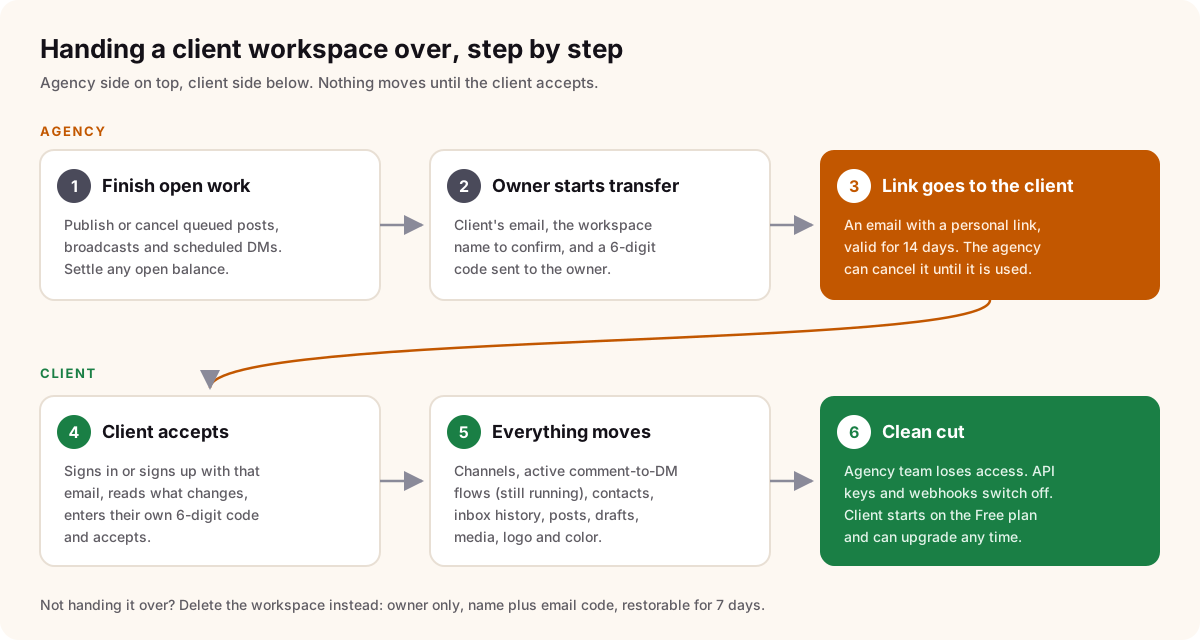
- Terminez ce qui est en cours. Ouvrez Gérer les espaces de travail et appuyez sur Transférer au client. Chat33 vérifie d’abord ce qui est en cours : publications à publier, diffusions, messages programmés et facturation à régler. Chacun a un bouton Corriger. Un espace de travail ne peut être transmis que lorsque plus rien n’est en attente, pour que rien ne parte au nom du client après votre départ.
- Le propriétaire confirme. Seul le propriétaire de l’agence peut lancer un transfert. Vous saisissez l’adresse e-mail du client, tapez le nom de l’espace de travail pour confirmer et saisissez un code à 6 chiffres envoyé à votre adresse e-mail.
- Le client reçoit un lien. Il est valable 14 jours. Vous pouvez l’annuler tant que le client ne l’a pas utilisé.
- Le client accepte. Il se connecte ou crée un compte Chat33 avec cette adresse e-mail exacte, voit un résumé simple de ce qu’il reçoit et de ce qui change, confirme son adresse avec son propre code à 6 chiffres et accepte.
- Tout suit. Les canaux connectés, les automatisations avec leurs modèles et leurs étiquettes, les contacts et l’historique des messages, les publications publiées et en brouillon, les médias, le logo et la couleur. Les automatisations commentaire vers DM actives continuent de tourner pendant la passation : un commentaire sur une ancienne publication reçoit donc toujours son DM.
- L’agence sort. Vous et toute votre équipe perdez l’accès à l’espace de travail. Les clés d’API, les profils d’API développeur, les destinations de prospects, le webhook de messages et les apps que votre équipe a connectées sont désactivés, pour que rien n’envoie plus de données vers les outils de l’agence. Les personnes de l’espace de travail qui n’ont jamais fait partie de votre équipe (par exemple le personnel du client) conservent leur accès, et le client peut les retirer dans Réglages.
Le client démarre avec le forfait gratuit sur son propre compte et ne paie rien tant qu’il ne passe pas à un forfait supérieur. Votre forfait couvre l’espace de travail jusqu’au jour de l’acceptation inclus. Si l’espace de travail dépasse les limites du forfait gratuit (plus de canaux ou d’automatisations que le forfait gratuit n’en autorise), il est mis en pause après la passation jusqu’à ce que le client passe à un forfait supérieur, et l’écran le signale aux deux parties avant toute acceptation. Le client peut consulter les forfaits sur la page des tarifs.
Si un canal a été connecté avec votre identifiant plutôt qu’avec celui du client, demandez au client de le reconnecter avec son propre compte après la passation. L’écran de transfert l’indique pour chaque canal.
Quand le client ne veut pas de l’espace de travail
Parfois, le client change de solution et n’a besoin que des comptes de plateforme, qu’il possède déjà. Dans ce cas, vous pouvez supprimer l’espace de travail à la place. Seul le propriétaire peut le faire : vous tapez le nom de l’espace de travail et un code à 6 chiffres reçu par e-mail. Chat33 met alors les automatisations en pause, annule les publications programmées, déconnecte les canaux et retire les membres et les clés. L’espace de travail peut être restauré pendant 7 jours, au cas où quelqu’un changerait d’avis, puis il est supprimé définitivement.
Validations client après la passation
Si le client relisait vos publications via les validations client pendant que vous travailliez ensemble, ces réglages de validation se trouvent dans l’espace de travail. Après le transfert, le client en est propriétaire et peut continuer à utiliser les validations pour sa propre équipe ou les désactiver dans Réglages.
FAQ
Le client doit-il payer pour reprendre l’espace de travail ?
Non. L’espace de travail passe sur son propre compte avec le forfait gratuit. S’il dépasse les limites du forfait gratuit, il reste en pause jusqu’à ce que le client passe à un forfait supérieur ou le réduise.
Les automatisations commentaire vers DM continuent-elles de fonctionner après la passation ?
Oui. Les automatisations actives suivent et continuent de tourner. Le client peut mettre en pause celles dont il ne veut pas depuis Automatisations.
Que deviennent les publications que nous avons programmées dans Chat33 ?
Elles doivent être publiées ou annulées avant que le transfert puisse commencer. Les publications déjà confiées à Facebook ou à YouTube comme publications programmées natives seront quand même mises en ligne là-bas.
Pouvons-nous garder un accès en lecture seule après la passation ?
Non. Toute l’équipe de l’agence perd l’accès. C’est le principe d’une passation propre : le client sait exactement qui peut publier en son nom.
Que se passe-t-il si le client n’accepte jamais ?
Le lien expire au bout de 14 jours et rien ne change : l’espace de travail reste à l’agence. Vous pouvez envoyer un nouveau lien ou supprimer l’espace de travail.
En résumé
Une bonne passation déplace ensemble les comptes, les automatisations et l’historique, annule tout ce qui surprendrait le client plus tard, et retire chaque personne et chaque outil de l’agence le même jour. Faites-la à partir d’une liste écrite, pas de mémoire. Si vos clients vivent dans leurs propres espaces de travail Chat33, le transfert fait l’essentiel pour vous : un code de propriétaire, un lien valable 14 jours, et le client reprend la main avec tout en marche.
Commentaire vers DM Instagram avec Chat33Automatisations commentaire vers DM, programmation et messagerie pour l’Instagram de chaque client, dans un espace de travail que vous pouvez transmettre à la fin du contrat.