Pour apps mobiles et jeux · AppsFlyer, Adjust, Singular, Tenjin

Commentaire Instagram vers installation d’appChaque commentaire.
Une installation suivie.

Quelqu’un commente JOUER sous votre reel et reçoit en quelques secondes un DM avec un bouton de téléchargement. Le bouton ouvre votre propre lien AppsFlyer, Adjust, Singular ou Tenjin : chaque installation est rattachée à la publication qui l’a générée.

  • Compatible avec votre MMP
  • Aucune modification du SDK
  • Forfait gratuit pour toujours
parcours d’attributionun commentaire, de bout en bout
  1. 1
    Commentaire reconnudans Chat33

    mot-clé SCAN sur ce reel

  2. 2
    DM envoyédans Chat33

    automatisation : reel de lancement SCAN

  3. 3
    Clic comptédans Chat33

    automatisation + publication, étiqueté Clicked App Link

  4. 4
    Lien de suivi ouvertdans votre MMP

    pid=chat33_dm c=reel_oct_scan

  5. 5
    Installation attribuéedans votre MMP

    campagne reel_oct_scan

Installations par campagneexemple de rapport MMP
reel_oct_scan+141
carousel_oct_macros17
story_oct_free_week9

Un lien de suivi par publication : chaque ligne correspond donc à une publication. Chiffres donnés à titre d’illustration.

Icône de l’app Cal33

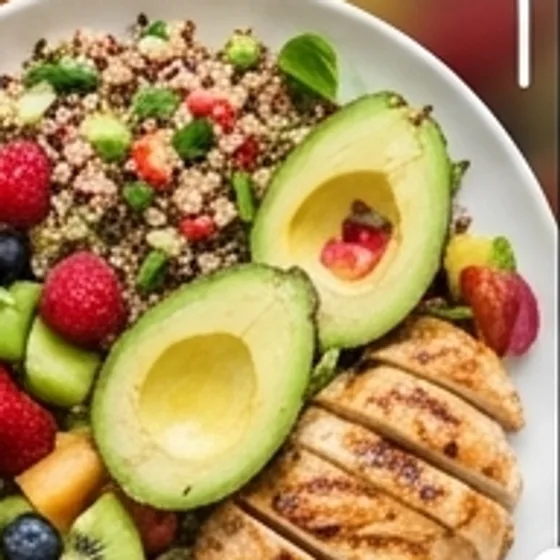
Au fait : l’app de la démo existe vraiment. Cal33 est l’un de nos produits. Prenez votre repas en photo et elle suit les calories et les macros pour vous.

Télécharger Cal33

Les installations via le lien en bio sont invisibles.

Quand un joueur découvre votre jeu dans un reel et l’installe depuis votre bio, votre MMP le classe en organique. Vous ne savez jamais quelle publication a fonctionné. Un mot-clé en commentaire règle les deux problèmes : moins d’étapes, et un lien qui porte le nom de la publication.

Lien en bio

4 étapes, puis une supposition

  1. 1Regarde votre reel de gameplay
  2. 2Quitte le reel pour votre profil
  3. 3Touche le lien en bio
  4. 4Trouve le lien du store sur une page de liens

L’installation apparaît comme organique

Impossible de savoir quelle publication l’a envoyée

Commentaire vers installation

2 étapes, avec attribution

  1. 1Commente JOUER
  2. 2Touche Télécharger dans ses DM

L’installation est rattachée à la campagne de la publication

Et le commentaire booste le reel

Qui enregistre quoi.

Chat33 gère la conversation et compte le toucher. Votre MMP prend le relais à partir du toucher et compte l’installation, comme il le fait pour un réseau publicitaire.

  1. 01Votre publication
  2. 02Commentaire JOUER
  3. 03DM + bouton
  4. 04Toucher suivi
  5. 05App Store / Play
  6. 06Installation attribuée
Chat33 enregistre
Votre MMP enregistre

Le toucher fait le relais : Chat33 l’enregistre pour l’automatisation et la publication, puis envoie la personne vers votre lien de suivi, où votre MMP enregistre le clic avec le nom de votre campagne.

Configurez-le en 5 étapes.

Environ un quart d’heure pour la première publication, deux minutes pour chacune des suivantes.

  1. 01

    Créez un lien de suivi par publication

    Dans AppsFlyer, Adjust, Singular ou Tenjin, ou avec les liens de campagne gratuits d’Apple et de Google, créez un lien pour la publication que vous allez mettre en ligne. Donnez-lui un nom de campagne qui indique de quelle publication il s’agit, comme reel_oct_launch. Ce nom vous permettra de retrouver la publication dans votre rapport d’installations.

  2. 02

    Connectez Instagram à Chat33

    Connectez-vous depuis l’écran d’Instagram avec le compte professionnel de votre app ou de votre studio. Les Pages Facebook fonctionnent de la même façon.

  3. 03

    Créez l’automatisation

    Déclencheur : un commentaire avec votre mot-clé sur cette publication. Étape : Envoyer un lien de téléchargement d’app. Collez le lien de suivi dans les champs App Store et Google Play, ou deux liens propres à chaque store si votre MMP vous en donne deux.

  4. 04

    Publiez et testez

    Publiez le reel avec un appel à l’action clair : Commentez JOUER et je vous envoie le jeu. Commentez depuis un deuxième compte et touchez le bouton pour vérifier tout le parcours une fois.

  5. 05

    Lisez les résultats

    Chat33 affiche les commentaires, les DM envoyés et les touchers de l’automatisation. Votre MMP affiche les installations, la rétention et le chiffre d’affaires pour le nom de campagne. Un lien par publication, c’est une ligne par publication.

Votre MMP, votre lien.

Chat33 ne remplace pas votre attribution. Il remet votre lien de suivi à la personne qui l’a demandé. Voici comment nommer une publication dans chacun des quatre grands MMP.

AppsFlyer

OneLink

Dans AppsFlyer, ouvrez Engage, puis Gestion des OneLink, et créez un lien dans votre modèle OneLink. Définissez une source média pour tous vos liens Chat33 et changez la campagne à chaque publication.

https://yourgame.onelink.me/AbC1?pid=chat33_dm&c=reel_oct_launch&af_adset=keyword_play&af_ad=gameplay_clip_1
pid
source média, la même pour tous les liens Chat33
c
campagne, une par publication
af_adset
le mot-clé ou l’automatisation
af_ad
le visuel, si vous testez plusieurs versions

Un seul OneLink oriente les utilisateurs d’iPhone et d’Android tout seul : collez donc le même lien dans les deux champs de store de l’étape Chat33.

Adjust

lien de tracker

Dans Adjust, ouvrez Campaign Lab, puis Liens personnalisés, et créez un lien pour un canal que vous nommez Chat33. Ajoutez à la fin du lien la campagne, le groupe d’annonces et le visuel de chaque publication.

https://app.adjust.com/abc123?campaign=reel_oct_launch&adgroup=keyword_play&creative=gameplay_clip_1
campaign
une par publication
adgroup
le mot-clé ou l’automatisation
creative
le visuel, si vous testez plusieurs versions

Adjust rapporte les installations par tracker : la publication apparaît donc comme sa propre ligne sous votre canal Chat33.

Singular

Singular Link

Dans Singular, créez un Singular Link pour une source personnalisée appelée Chat33. Copiez-le une fois, puis ajoutez à la fin du lien le nom de la campagne pour chaque publication.

https://yourgame.sng.link/Abcd1/x2y3?pcn=reel_oct_launch&pscn=keyword_play&pcrn=gameplay_clip_1
pcn
nom de campagne, un par publication
pscn
sous-campagne : le mot-clé ou l’automatisation
pcrn
nom du visuel, si vous testez plusieurs versions

Encodez les espaces en %20 ou, mieux, n’utilisez aucun espace dans les noms de campagne.

Tenjin

lien de campagne

Dans Tenjin, ajoutez un canal personnalisé appelé Chat33. Créez ensuite une campagne par publication sous ce canal, nommée d’après la publication, et copiez l’URL de suivi des clics de la campagne.

l’URL de suivi des clics de la campagne de la publication, copiée depuis Tenjin
channel
Chat33, à configurer une seule fois
campaign
une par publication, nommée dans le tableau de bord Tenjin

Tenjin nomme la campagne dans son tableau de bord plutôt que dans le lien : chaque publication a donc sa propre URL copiée.

Vous utilisez Branch, Kochava ou autre chose ? N’importe quel lien fonctionne dans l’étape de téléchargement. Pas de MMP du tout ? Apple et Google comptent les campagnes gratuitement.

Gratuit, sans MMP

Pas de MMP ? Utilisez les liens des stores.

Apple et Google comptent tous deux les installations par campagne, gratuitement. Ajoutez un nom de campagne à votre lien de store, collez-le dans l’étape de téléchargement, et chaque publication a sa propre ligne dans App Store Connect et Play Console.

Google Play

Lien Google Play
  1. 1Copiez le lien ci-dessous et remplacez le nom du package (la partie id=, dans l’URL de votre fiche Play Store).
  2. 2Modifiez uniquement le nom de campagne à la fin, reel_oct_launch, pour celui de cette publication. Laissez %3D et %26 tels quels : c’est ainsi que Google lit les balises.
  3. 3Collez-le dans le champ Lien Google Play de l’étape de téléchargement.
https://play.google.com/store/apps/details?id=com.yourgame.app&referrer=utm_source%3Dchat33%26utm_medium%3Ddm%26utm_campaign%3Dreel_oct_launch
utm_source
chat33, le même pour tous les liens
utm_medium
dm, le même pour tous les liens
utm_campaign
nom de campagne, un par publication

Où voir les installations : Play Console, rapports de performances et d’acquisition de votre app, ventilés par campagne UTM.

Les rapports des stores sont agrégés et arrivent environ un jour plus tard, et Apple ne compte que les personnes qui partagent leurs analyses avec les développeurs. Ils ne relieront pas une installation à une personne précise, mais ils vous diront quelle publication a fonctionné. Chat33 affiche les touchers dans votre tableau de bord tout de suite.

La règle d’or

Un lien par publication.

L’attribution vaut ce que valent les noms de vos liens. Donnez à chaque publication son propre nom de campagne et sa propre automatisation dans Chat33, et le rapport du MMP se lit comme votre fil : une ligne par publication, les installations à côté.

Gardez des noms courts, en minuscules et sans espaces : format, mois ou saison, et sujet de la publication.

PublicationNom de campagneMot-clé
Reel bande-annonce de lancement, octobrereel_oct_launchPLAY
Carrousel saison 2carousel_s2_updateSEASON
Story d’inscription à la bêtastory_beta_inviteBETA
Clip de gameplay d’un créateurreel_creator_clip_3PLAY

Ce que vous voyez, et où.

Chat33

  • Chaque commentaire qui correspond au mot-clé
  • Chaque DM envoyé, et s’il est bien passé
  • Les touchers sur le bouton de téléchargement, par automatisation
  • Chaque personne qui a touché, avec l’étiquette Clicked App Link
  • Leurs réponses, dans une seule boîte de réception

Votre MMP

  • Les installations par nom de campagne, une ligne par publication
  • La répartition iPhone et Android
  • La rétention, les événements in-app et le chiffre d’affaires
  • Le coût par installation, quand vous ajoutez vos dépenses
  • Tout ce que rapportent vos autres canaux, côte à côte

Conçu pour les jeux. Idéal pour les apps.

Six façons dont les studios et les créateurs d’apps utilisent un mot-clé en commentaire.

Jour du lancement

Commentez JOUER sous le reel de la bande-annonce. Chaque commentaire est une visite sur le store avec la campagne de lancement.

Nouvelle saison ou mise à jour

Faites revenir les joueurs inactifs : commentez NOUVEAU et recevez le lien du store avec les nouveautés dans le DM.

Bêta ouverte

Envoyez des liens TestFlight ou de test Google Play aux personnes qui commentent BETA, et voyez quelle publication a rempli la bêta.

Préinscription

Dirigez le bouton vers votre page de préinscription Google Play et collectez des inscriptions avant le lancement.

Clips de gameplay

Les clips courts font réagir. Un mot-clé transforme un clip qui a bien marché en installations que vous pouvez compter.

Offres d’essai gratuit

Pour les apps par abonnement : commentez ESSAI, recevez le lien de téléchargement avec l’essai dans le message.

API officielle de Meta

Les règles, dès le départ.

Chat33 est un Tech Provider Meta agréé. Il ne demande jamais votre mot de passe et n’envoie que ce qu’Instagram autorise. Voici ce que cela signifie pour les installations d’apps.

Un DM par commentaire

Meta autorise une seule réponse privée à chaque commentaire. Cette réponse est le DM avec votre bouton de téléchargement.

Les chiffres iOS sont en partie modélisés

Avec les règles de confidentialité d’Apple, votre MMP rapporte une partie des installations iOS de façon agrégée. Comparez les publications entre elles, pas les installations du MMP avec les touchers Chat33.

Comptes professionnels uniquement

L’API de messagerie d’Instagram fonctionne avec les comptes créateur et entreprise. Le changement est gratuit et conserve vos abonnés.

Gratuit pour commencer.

Vous payez quand vos commentaires dépassent le forfait. Les installations ne sont jamais comptées.

Free

$0/mois

Sans carte bancaire, sans limite de durée

  • 100 contacts actifs par mois
  • 3 canaux
  • 3 automatisations
  • 1 utilisateur
Créer un compte gratuit
Recommandé

Starter

$19/mois

Facturé chaque mois, résiliable à tout moment

  • 1 000 contacts actifs par mois
  • 10 canaux
  • Automatisations illimitées
  • 2 membres de l’équipe
Commencer avec Starter

Pro

$49/mois

Facturé chaque mois, résiliable à tout moment

  • 5 000 contacts actifs par mois
  • 20 canaux
  • Automatisations illimitées
  • 5 membres de l’équipe
Commencer avec Pro

Tous les forfaits et limites · Comment fonctionne le commentaire vers DM

Questions

Qu’est-ce que le commentaire vers installation ?
Vous publiez un reel ou un carrousel sur votre app ou votre jeu et vous demandez de commenter un mot-clé, comme JOUER. Toute personne qui commente reçoit en quelques secondes un DM avec un bouton de téléchargement. Le bouton ouvre votre lien de suivi : l’installation est donc attribuée à cette publication dans AppsFlyer, Adjust, Singular ou Tenjin.
Avec quels MMP ça fonctionne ?
Avec tout MMP qui vous donne un lien de suivi : AppsFlyer OneLink, liens Adjust, Singular Links et liens de campagne Tenjin. Chat33 ne remplace pas votre MMP. Il remet votre lien de suivi à la personne qui l’a demandé, et le MMP fait l’attribution exactement comme pour une publicité.
Comment voir quelle publication a apporté les installations ?
Créez un lien de suivi par publication et donnez-lui un nom de campagne qui décrit la publication, par exemple c=reel_oct_scan dans AppsFlyer, campaign= dans Adjust ou pcn= dans Singular. Votre MMP rapporte ensuite les installations par ce nom de campagne, soit une ligne par publication. Dans Chat33, vous voyez les commentaires, les DM envoyés et les clics sur le lien de l’automatisation liée à cette publication.
Dois-je ajouter un SDK ou modifier mon app ?
Non. Si votre app utilise déjà un SDK de MMP, rien ne change. Chat33 se contente d’envoyer le lien. Sans MMP, vous n’avez pas non plus besoin de SDK : Apple et Google comptent les installations à partir de leurs propres liens de campagne.
Puis-je suivre les installations par publication sans AppsFlyer ni Adjust ?
Oui, gratuitement. Sur l’App Store, générez un lien de campagne dans App Store Connect avec un nom de campagne (ct=reel_oct_launch). Sur Google Play, ajoutez utm_source, utm_medium et utm_campaign à votre lien de store dans le paramètre referrer. Collez les deux dans l’étape de téléchargement, avec un nom de campagne par publication, et lisez les installations par campagne dans App Store Connect et Play Console. Les rapports sont agrégés et en retard d’environ un jour, mais ils montrent quelle publication a fonctionné.
Le bouton envoie-t-il les utilisateurs d’iPhone et d’Android vers le bon store ?
Oui. L’étape de téléchargement d’app accepte un lien App Store, un lien Google Play et un lien pour tous les autres, et Chat33 en choisit un selon l’appareil qui touche le bouton. Avec un AppsFlyer OneLink ou un autre lien de MMP qui oriente déjà selon l’appareil, collez le même lien dans les deux champs.
Pourquoi mon MMP affiche-t-il moins d’installations que de clics dans Chat33 ?
Toutes les personnes qui touchent le bouton n’installent pas, et sur iOS, avec les règles de confidentialité d’Apple, une partie des installations est rapportée par le MMP de façon agrégée ou modélisée plutôt qu’associée une par une. Comparez les publications entre elles dans le MMP plutôt que les installations du MMP avec les clics de Chat33.
Est-ce que ça marche pour les jeux mobiles ?
Oui. Les jeux sont le meilleur cas : les clips de gameplay et les reels font réagir, et un mot-clé comme JOUER transforme ces commentaires en visites sur le store. Utilisez-le pour le jour du lancement, une nouvelle saison ou une mise à jour, les bêtas ouvertes via TestFlight ou les tests Google Play, et la préinscription Google Play.
Est-ce autorisé sur Instagram ?
Oui. Chat33 fonctionne avec l’API officielle de Meta en tant que Tech Provider Meta agréé. Meta autorise une seule réponse privée à chaque commentaire, ce qui correspond exactement au DM avec votre lien de téléchargement. Ça fonctionne sur les comptes professionnels Instagram et sur les Pages Facebook.

Mascotte Chat33 tenant un bouton « Get it here »

Votre prochain reel
livre des installations.

Connectez Instagram avec le forfait gratuit, collez votre lien de suivi et regardez arriver les premiers touchers.

Commencer gratuitement
  • Compatible avec votre MMP
  • Aucune modification du SDK
  • Forfait gratuit pour toujours