Gérez vos réseaux
depuis Grok.
Demandez à Grok de programmer des publications, de créer des automatisations commentaire vers DM et de répondre à vos messages Instagram et Facebook. Il appelle les outils de Chat33 ; rien ne part sans votre accord.
Collez ceci dans Grok
Configurez Chat33 depuis chat33.io/grok
Disponible sur tous les forfaits, y compris le forfait gratuit. Pas de clé API : vous vous connectez dans votre navigateur.
Ce que les gens demandent à Grok
Des demandes simples. Les noms des outils montrent ce qui s’exécute derrière chacune.
“Programmez cette vidéo sur Instagram, TikTok et YouTube pour vendredi à 18 h.”
“Crée une automatisation commentaire vers DM : commentaire GUIDE, lien du PDF en réponse.”
“Quelles publications de la semaine dernière ont eu le plus de commentaires ?”
“Montrez-moi les DM sans réponse sur le prix et rédigez des réponses.”
“Répondez aux questions sous mon dernier reel.”
“Pourquoi ma publication TikTok d’hier a-t-elle échoué ?”
Vous gardez la main. Grok confirme le compte, le texte et l’heure avant de publier, crée les automatisations en brouillon jusqu’à ce que vous les activiez, et vous montre chaque réponse à un DM ou à un commentaire avant son envoi. Déconnectez-le à tout moment dans Réglages → Clés API → Apps IA connectées.
Grok gère vos publications sur les réseaux
Le bot Grok avec Chat33 : vous donnez une fois une clé API à Grok, dans son champ sécurisé, Grok se connecte tout seul, puis vous demandez tout en langage courant. Grok vérifie chaque publication au regard des règles de la plateforme, vous validez, et Chat33 publie à l’heure prévue.
01
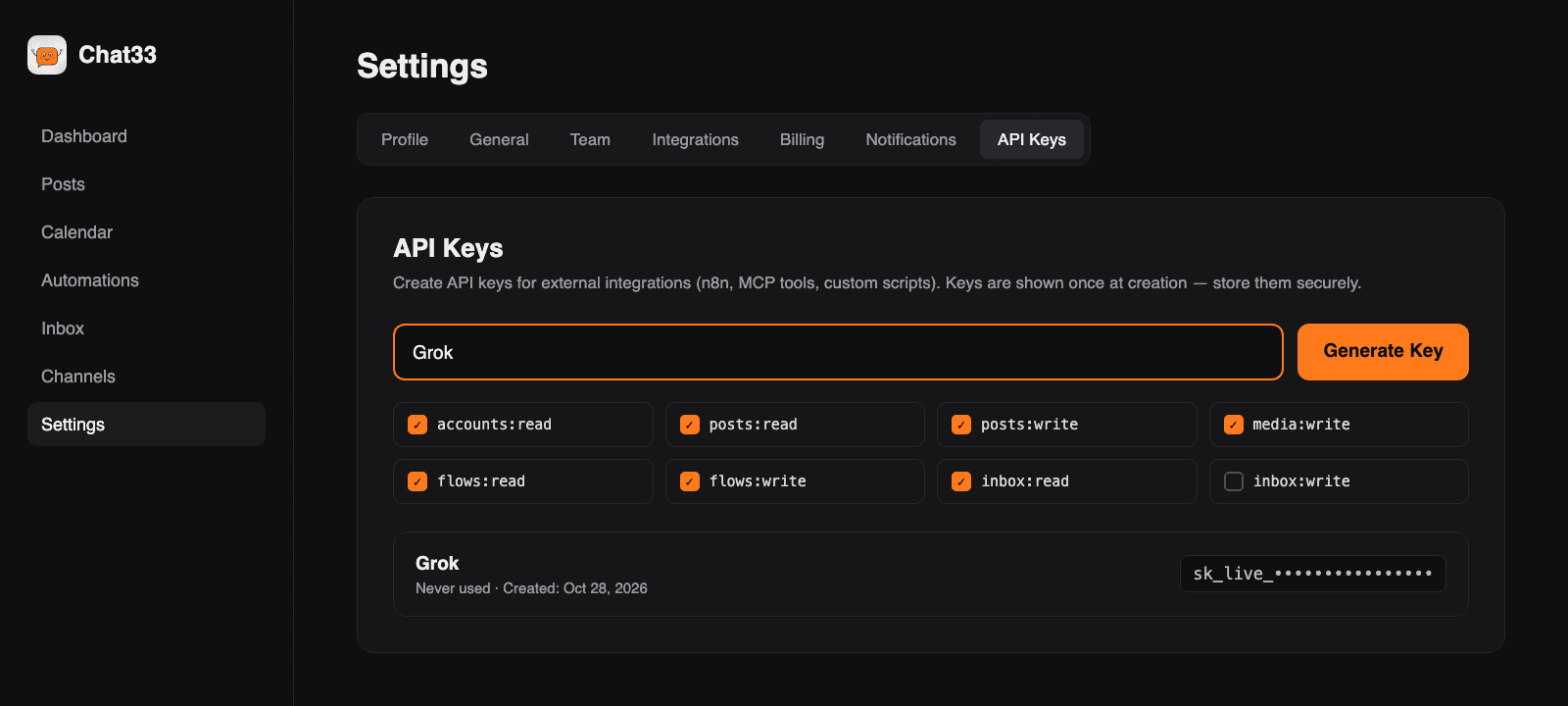
Créer une clé API Chat33
Dans Chat33, ouvrez Réglages → Clés API et créez une clé pour Grok. Choisissez ce qu’elle peut faire : publications, statistiques, automatisations, messages.
02
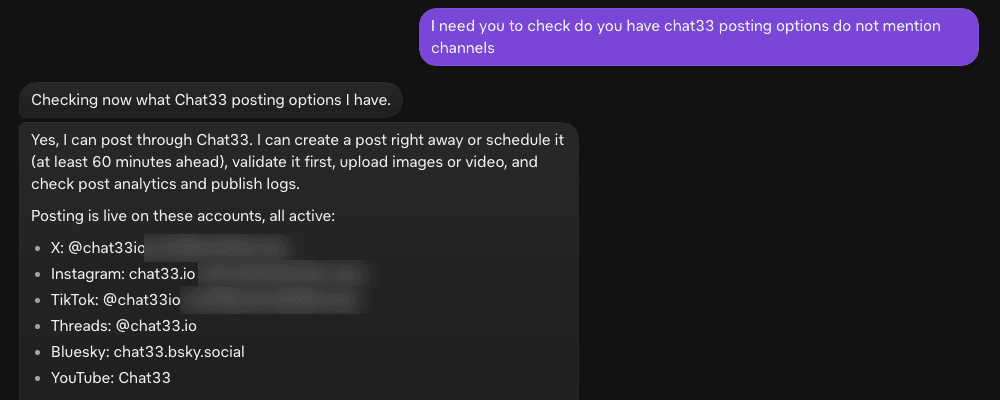
Demander à Grok de tout configurer
Collez « Configurez Chat33 depuis chat33.io/grok » dans Grok. Grok affiche un champ sécurisé dans le chat, range la clé dans son coffre et ajoute lui-même le connecteur Chat33. Puis il vérifie ce qu’il peut faire et liste vos comptes connectés.
03
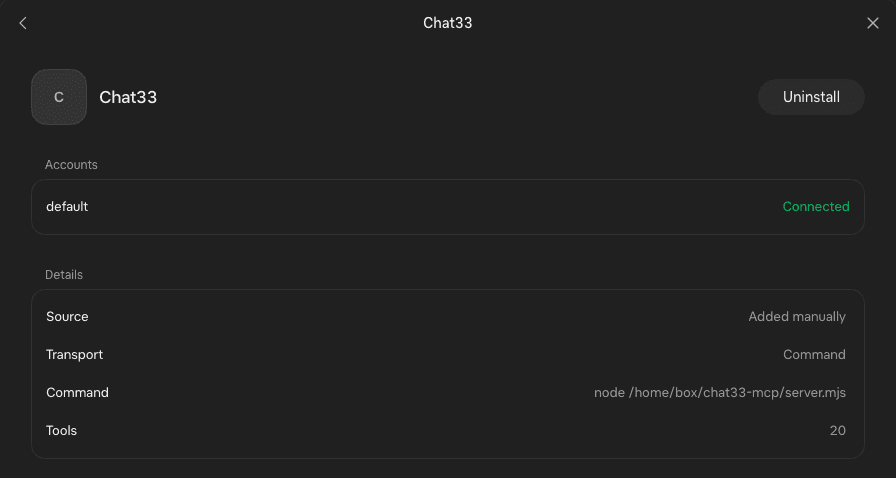
Chat33 apparaît comme connecté
Dans les connecteurs de Grok, Chat33 s’affiche comme connecté, avec ses 20 outils : publication, programmation, statistiques, automatisations, DM et commentaires.
04
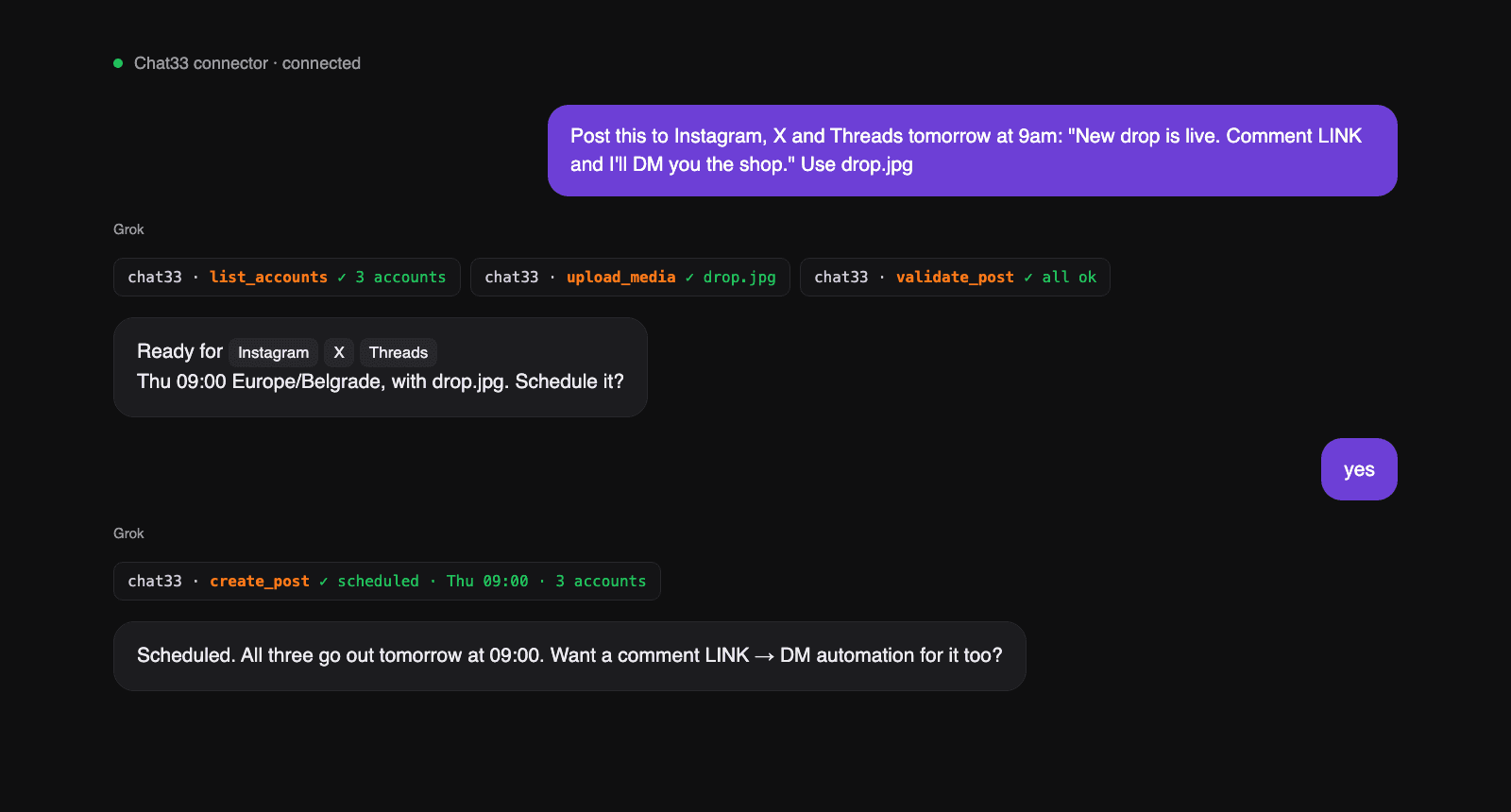
Demander à Grok de publier
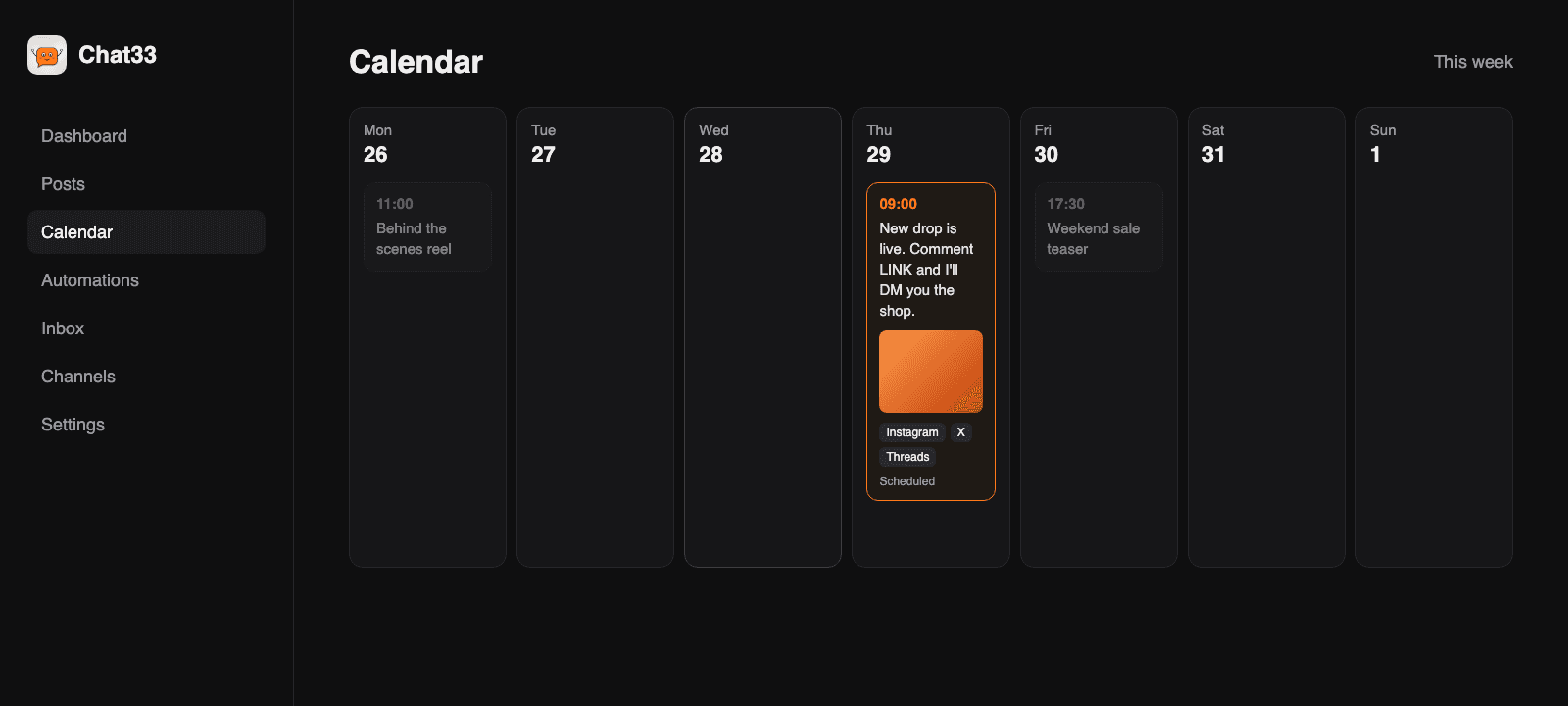
« Publiez ceci sur Instagram, X et Threads demain à 9 h. » Grok vérifie la publication pour chaque plateforme, vous montre le plan et la programme dès que vous dites oui.
05
Elle apparaît dans Chat33
La publication figure dans votre calendrier Chat33 avec son heure et ses comptes. Modifiez-la, déplacez-la ou annulez-la là-bas, ou demandez simplement à Grok.
Trois étapes, environ deux minutes
01
Dans Chat33, ouvrez Réglages → Clés API et créez une clé pour Grok.
02
Dans un chat Grok, collez le prompt. Grok affiche un champ sécurisé ; la clé va dans le coffre de Grok, puis Grok ajoute lui-même le connecteur Chat33 vers https://chat33.io/api/mcp/mcp.
03
Quand le connecteur s’affiche comme connecté, Grok vérifie vos comptes et vous demande par quoi commencer.
Installer manuellement
Name: Chat33
MCP server URL: https://chat33.io/api/mcp/mcp
Header: x-api-key: YOUR_CHAT33_API_KEY
https://chat33.io/api/mcp/mcp
Les instructions que suit Grok
Quand vous collez le prompt, Grok lit cette page et suit ces étapes. Rien n’est caché.
Afficher les instructions+
Configuration de Chat33 pour Grok. Source : https://chat33.io/grok

Donnez uniquement la prochaine action correspondant à l’étape où en est l’utilisateur. Mettez chaque commande dans son propre bloc de code.
Grok se connecte avec une clé API Chat33 que l’utilisateur crée. Ne la demandez que via le champ de saisie secret, ne la répétez jamais dans le chat et n’affichez jamais d’URL OAuth.
Pas encore de compte Chat33 ? Il peut en créer un gratuitement sur https://chat33.io/register

1. Enregistrez le serveur. Grok ajoute lui-même le connecteur, avec une clé API Chat33.
   Si les outils Chat33 sont disponibles dans ce chat, passez à l’étape 2. Sinon :
   a) Demandez à l’utilisateur de créer une clé API distincte, rien que pour Grok, sur https://chat33.io/settings?tab=api, avec uniquement les autorisations (scopes) que Grok doit utiliser.
      Demandez la clé via votre champ de saisie secret, afin qu’elle soit stockée comme secret dans votre coffre. Ne lui demandez jamais de la coller dans le chat.
   b) Ajoutez un connecteur nommé Chat33 qui se connecte à l’endpoint MCP ci-dessous en HTTP streamable, en envoyant la clé dans l’en-tête x-api-key.
      Si les réglages de votre connecteur n’acceptent qu’une commande, écrivez un petit serveur MCP local qui transmet chaque requête à l’endpoint avec cet en-tête, et enregistrez-le comme connecteur Chat33.
      Lisez la clé depuis le secret du coffre à l’exécution ; ne l’écrivez jamais dans du code ou des fichiers que vous affichez, partagez ou publiez.
   c) Quand le connecteur Chat33 s’affiche comme connecté, passez à l’étape 2.
   Endpoint MCP : https://chat33.io/api/mcp/mcp
2. Connectez-vous. Si les outils chat33 sont déjà disponibles dans cette session, appelez whoami maintenant :
   succès → passez à l’étape 3 ; erreur d’authentification → la clé est incorrecte ou a été révoquée : demandez à l’utilisateur une nouvelle clé API depuis la section Clés API de ses réglages Chat33, mettez à jour le connecteur Chat33 avec cette clé, puis appelez de nouveau whoami.
   Si les outils chat33 ne sont pas disponibles dans cette session : terminez d’abord l’étape 1. Si le connecteur Chat33 existe mais affiche une erreur, redémarrez-le ; s’il échoue toujours, demandez une nouvelle clé API à l’utilisateur.
3. Vérifiez. Appelez whoami, puis list_accounts. Si aucun compte de réseau social n’est connecté, envoyez l’utilisateur sur
   https://chat33.io/channels pour en connecter un, puis appelez de nouveau list_accounts. Quand les deux réussissent,
   dites que Chat33 est prêt, listez chaque compte connecté sur sa propre ligne, puis affichez exactement ce menu :

   Choisissez votre première tâche en répondant par un numéro :
   1. Rédiger et programmer une publication
   2. Créer une automatisation commentaire → DM
   3. Voir les performances de mes dernières publications
   4. Consulter mes messages Instagram / Facebook
   5. Répondre aux commentaires d’une publication

4. Pour chaque tâche : confirmez la plateforme, le compte, le texte et l’heure (avec le fuseau horaire) avant de créer une publication ;
   appelez validate_post avant create_post. create_flow crée une automatisation en brouillon ; appelez
   set_flow_status avec ACTIVE uniquement si l’utilisateur demande de l’activer.
   N’envoyez jamais un DM ni une réponse à un commentaire sans avoir d’abord montré le texte exact et le destinataire, et obtenu l’accord.
   Les réponses en DM ne fonctionnent que dans les 24 heures qui suivent le dernier message du contact.
5. Terminez par un résultat vérifié : montrez l’heure programmée, le statut de l’automatisation ou le message envoyé renvoyé par l’outil.
   Si seule la configuration est faite, dites que la connexion est prête. Ne prétendez pas qu’une tâche a été exécutée.

Références : outils https://chat33.io/mcp · API REST https://chat33.io/llms.txtQuestions
- Est-ce gratuit ?
- Oui. La connexion MCP fonctionne sur tous les forfaits Chat33, y compris le forfait gratuit. Les limites de votre forfait sur les publications et les comptes connectés s’appliquent toujours.
- Faut-il une clé API ?
- Pour Grok, oui. Grok se connecte avec une clé API Chat33 que vous créez dans Réglages → Clés API. La clé ne fonctionne que pour votre espace de travail et uniquement pour les autorisations que vous choisissez.
- Peut-il publier ou envoyer des messages sans me demander ?
- Les instructions de configuration demandent à Grok de confirmer d’abord avec vous chaque publication et chaque message. Les automatisations sont créées en brouillon et ne tournent que lorsque vous les activez.
- Comment le déconnecter ?
- Supprimez la clé dans Réglages → Clés API de Chat33. Grok perd l’accès immédiatement. Désinstallez ensuite le connecteur Chat33 dans Grok.
- Est-il sûr de donner une clé API à Grok ?
- Grok demande la clé dans un champ sécurisé qui s’affiche dans le chat et la garde dans son coffre : la clé n’apparaît donc jamais dans la conversation. Elle est limitée à votre espace de travail et aux autorisations que vous choisissez, et vous pouvez la révoquer à tout moment dans Réglages → Clés API. Créez une clé distincte par app, pour pouvoir en révoquer une sans toucher aux autres.
- Sur quels réseaux le bot Grok peut-il publier ?
- Instagram, Facebook, Threads, TikTok, YouTube, X, LinkedIn et Bluesky. Une seule demande peut programmer la même publication sur plusieurs d’entre eux, avec les options propres à chaque plateforme.
- Grok peut-il aussi lancer des automatisations commentaire vers DM ?
- Oui. Demandez par exemple « toute personne qui commente PRIX sur ma dernière publication reçoit un DM avec mon lien ». Grok crée l’automatisation en brouillon dans Chat33, et elle n’est active que lorsque vous demandez à Grok de l’activer.