Leads do Instagram,
direto no HubSpot.
Quando alguém comenta uma palavra-chave ou manda uma DM, o Chat33 pede o e-mail na conversa. Conecte o HubSpot uma vez e todo e-mail coletado vira um contato do HubSpot em segundos, na lista que você escolher.
Disponível em todos os planos, inclusive no Free. Proprietários e administradores do espaço de trabalho podem conectar.
O que acontece
- 1Alguém comenta AUDITORIA na sua publicação
- 2O Chat33 envia uma DM pedindo o e-mail
- 3A pessoa responde com o endereço de e-mail
- 4Um contato do HubSpot é criado ou atualizado e entra na sua lista
O que você precisa
Três coisas, e você provavelmente já tem a primeira.
Uma conta do Instagram ou do Facebook conectada
Uma conta profissional do Instagram (comercial ou de criador) ou uma Página do Facebook, conectada no Chat33 em Canais.
Uma automação com a etapa Coletar e-mail
A etapa pede o e-mail numa DM e espera até 24 horas pela resposta. Funciona com gatilhos de palavra-chave em DM no Instagram e no Facebook e com gatilhos de comentário no Instagram. Pedir depois de um comentário no Facebook ainda não está disponível.
Acesso às configurações do HubSpot
Você precisa ter permissão para criar uma service key ou um app privado na sua conta do HubSpot. No Chat33, proprietários e administradores do espaço de trabalho podem conectar integrações.
Conecte o HubSpot em seis etapas
Deixe o HubSpot e o Chat33 abertos em duas abas. Você copia uma chave de um para o outro.
- 1
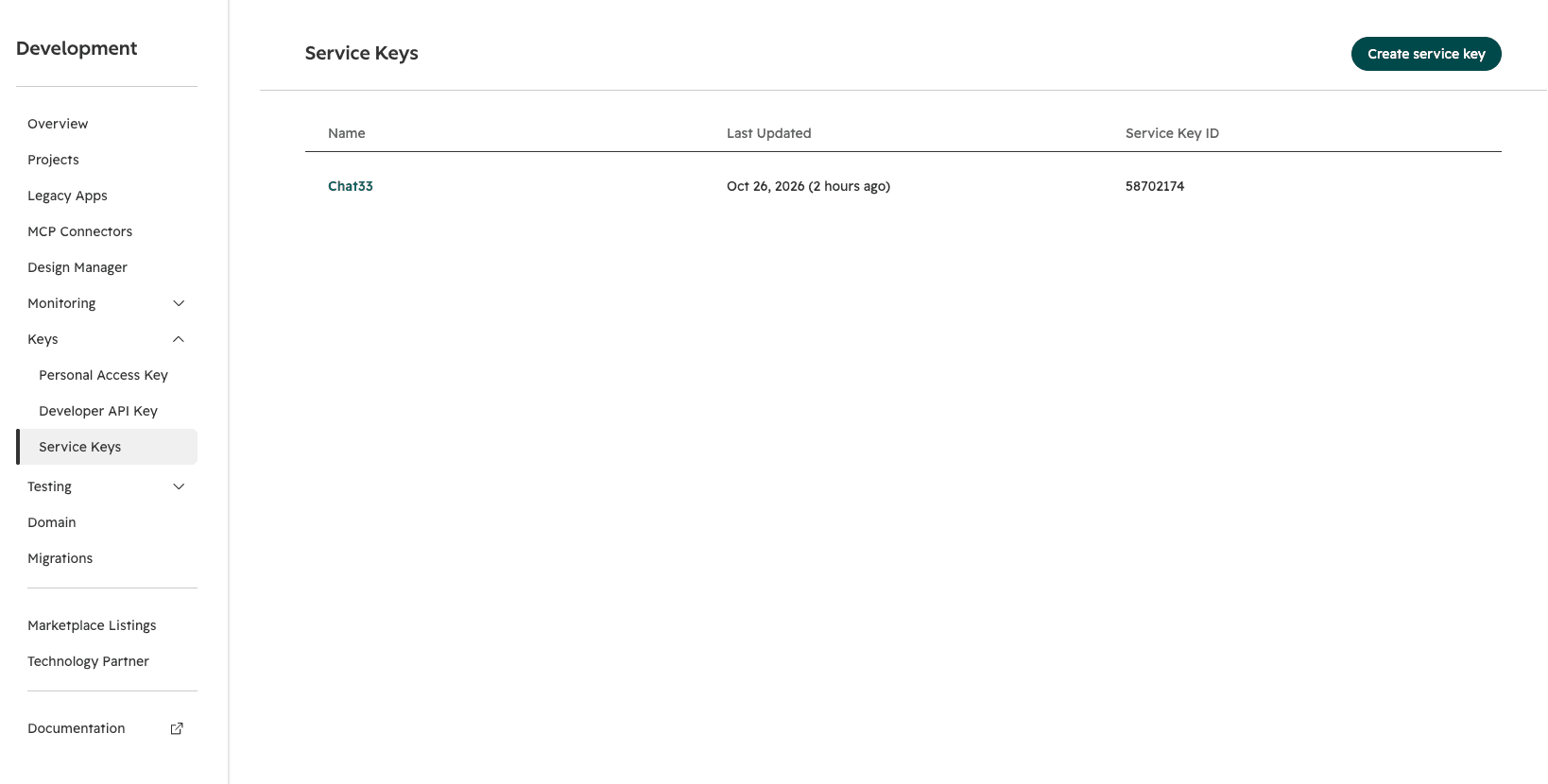
Crie uma service key no HubSpot
No HubSpot, abra Configurações, Integrações, Service keys e crie uma chave chamada Chat33. Dê a ela os escopos crm.objects.contacts.read e crm.objects.contacts.write. Se quiser que os leads entrem numa lista, adicione também crm.lists.read e crm.lists.write. Copie a chave. Contas mais antigas do HubSpot que ainda têm apps privados podem criar um em Configurações, Integrações, Apps privados com os mesmos escopos e copiar o token de acesso dele.
- 2
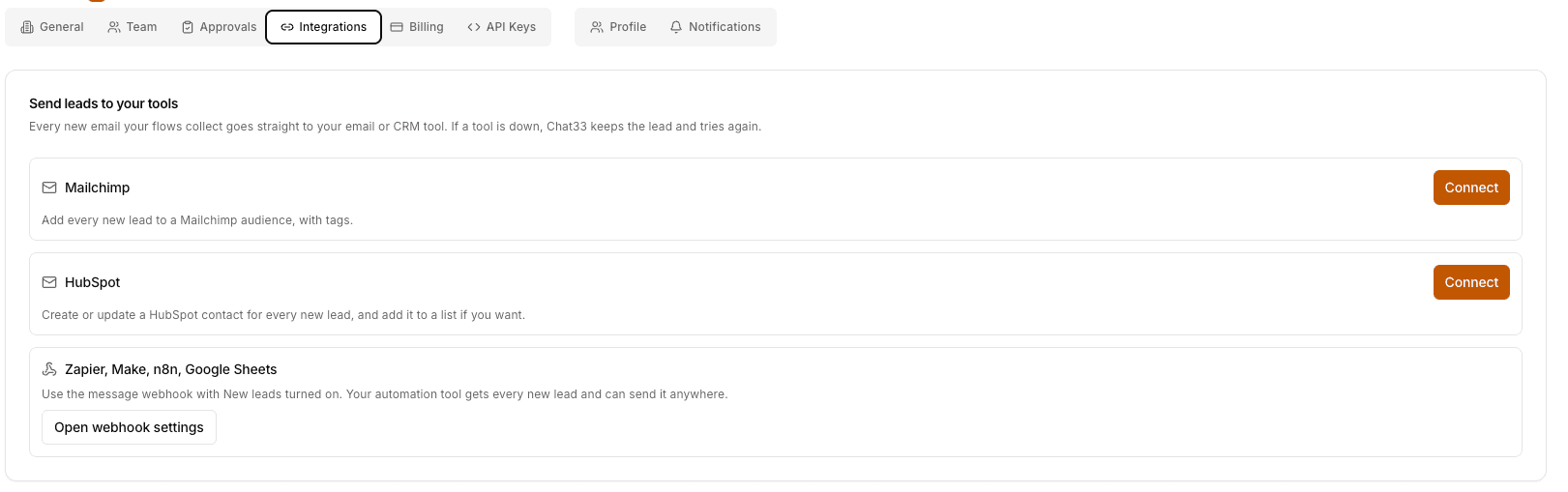
Abra Integrações no Chat33
No Chat33, vá em Configurações, Integrações. Em Enviar leads para as suas ferramentas, clique em Conectar ao lado do HubSpot.
- 3
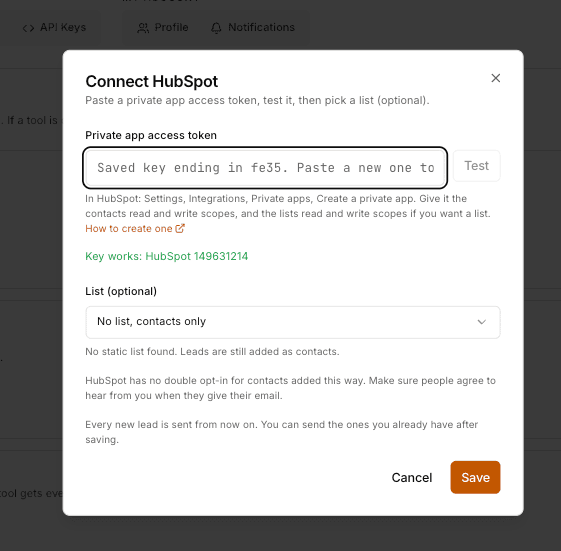
Cole a chave e teste
Cole a service key ou o token de acesso e clique em Testar. Quando funcionar, você vê o ID da sua conta do HubSpot, e o Chat33 carrega suas listas estáticas.
- 4
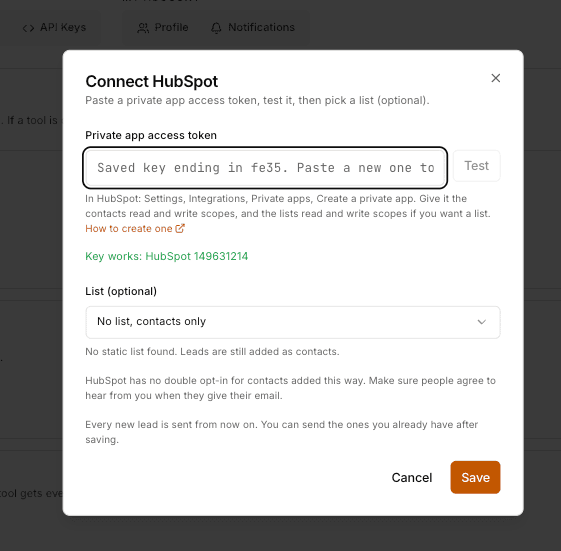
Escolha uma lista, ou nenhuma
Escolha uma lista estática se quiser que todo novo lead entre nela, ou mantenha Sem lista, só contatos. Só listas estáticas aparecem aqui, porque o HubSpot preenche as listas ativas sozinho. Clique em Salvar.
- 5
Adicione uma etapa Coletar e-mail a uma automação
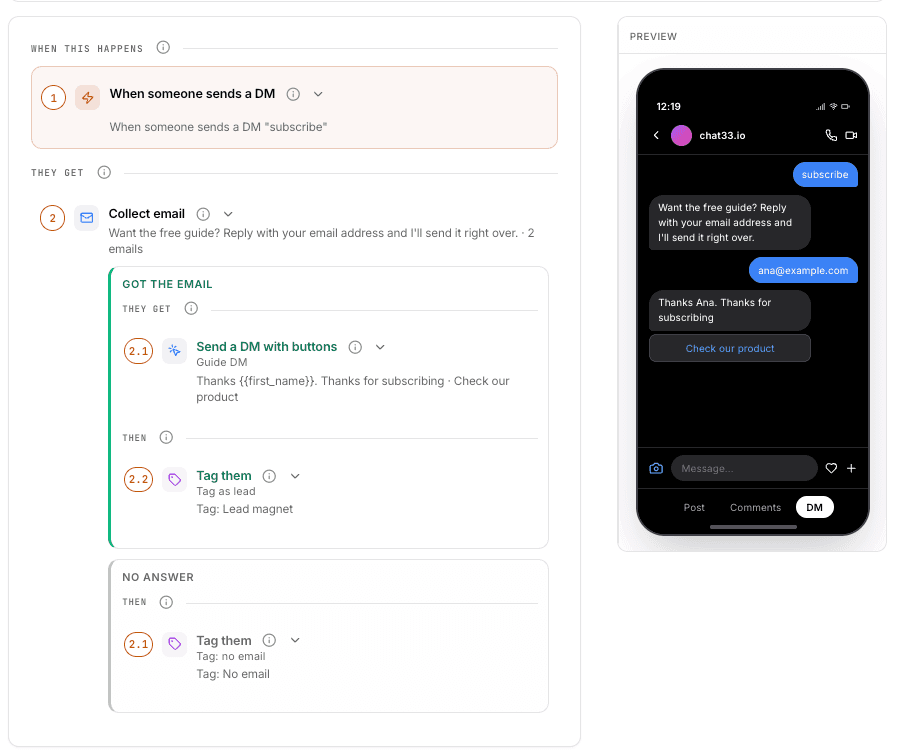
Abra uma automação, adicione a etapa Coletar e-mail e escreva a pergunta. Diga o que a pessoa ganha em troca do e-mail, por exemplo a auditoria, a tabela de preços ou um horário de conversa. Quando a automação começa por um comentário no Instagram, coloque a etapa antes de qualquer outra DM. Ative a automação.
- 6
Confira se os leads chegam
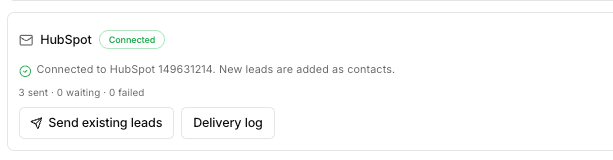
Teste a automação a partir de uma segunda conta do Instagram. O cartão do HubSpot mostra quantos leads foram enviados, estão aguardando ou falharam, e o Registro de entregas lista os últimos 50. O contato aparece no HubSpot em Contatos e na sua lista, se você escolheu uma.
O que o Chat33 envia ao HubSpot
Só o que a pessoa informou na conversa.
- O endereço que ela escreveu na DM. O HubSpot encontra o contato pelo e-mail: se ele existe, é atualizado; se não, é criado. Sem duplicados.
- firstname, lastname
- Vêm do nome dela no Instagram ou no Facebook quando parece um nome de verdade, inclusive num contato que já existe. Se só conhecemos o @usuário, nada é enviado para o nome.
- Participação em lista
- Quando você escolheu uma lista estática, o contato entra nela.
O HubSpot não tem confirmação dupla de inscrição para contatos adicionados desse jeito. Garanta que as pessoas concordem em receber suas mensagens quando informarem o e-mail.
Suas opções
A lista pode ser mudada depois pelo botão Configurações do cartão.
Lista estática (opcional)
Todo novo lead entra na lista que você escolher. Use como ponto de partida para um workflow do HubSpot, uma sequência de acompanhamento ou uma visualização que sua equipe de vendas confere toda manhã.
Só contatos
Sem lista, os leads continuam sendo criados ou atualizados como contatos. Se a chave não consegue ler listas, a caixa avisa e diz quais escopos adicionar.
Sem duplicados
Os contatos são identificados pelo endereço de e-mail. Quem informa o e-mail duas vezes, ou já está no HubSpot por um formulário ou uma ligação, continua sendo um único contato.
Consentimento
Diga na pergunta da etapa Coletar e-mail o que a pessoa recebe e que você vai entrar em contato depois. O HubSpot não envia e-mail de confirmação para contatos adicionados desse jeito.
Contatos que você já tem
Enviar leads existentes
Os leads coletados antes de conectar o HubSpot não são enviados sozinhos. Clique em Enviar leads existentes no cartão do HubSpot e eles saem nos próximos minutos. Contatos que já existem são atualizados, nunca adicionados duas vezes.
Quando algo dá errado
O Chat33 guarda todos os leads, então basta corrigir a conexão. Nada precisa ser coletado de novo.
O HubSpot diz que apps legados não estão disponíveis nesta conta
Contas mais novas do HubSpot não podem criar apps privados. Crie uma service key, em Configurações, Integrações, Service keys. O Chat33 aceita tanto uma service key quanto o token de acesso de um app privado.
O cartão diz Requer atenção
O HubSpot parou de aceitar a conexão, geralmente porque a chave foi excluída ou trocada, um escopo foi removido ou a lista foi excluída. Os novos leads esperam no Chat33 e o proprietário do espaço de trabalho recebe um e-mail. Clique em Corrigir, cole uma chave que funcione ou escolha uma lista, e os leads em espera saem. Os leads esperam por até 7 dias.
Falta uma permissão na chave
Adicione crm.objects.contacts.read e crm.objects.contacts.write à service key ou ao app privado, e crm.lists.read e crm.lists.write se você usa uma lista. Depois teste de novo no Chat33.
Nenhuma lista para escolher
Ou a chave não tem escopos de lista, ou a conta não tem uma lista estática de contatos. Os leads continuam sendo adicionados como contatos. Para usar uma lista, adicione os escopos de lista ou crie uma lista estática no HubSpot e teste de novo.
Um lead aparece como Com falha
O HubSpot recusou esse endereço, por exemplo porque não é um e-mail válido. Os outros leads seguem normalmente. Leads que falharam por um motivo passageiro são tentados de novo sozinhos, e Reenviar falhas os envia outra vez na hora.
Ninguém recebeu o pedido de e-mail
Confira a automação. Ela precisa estar ativa e, quando começa por um comentário no Instagram, a etapa Coletar e-mail deve vir antes da primeira DM. Pedir depois de um comentário no Facebook ainda não está disponível.
Perguntas sobre a integração com o HubSpot
- Quais planos do Chat33 incluem a integração com o HubSpot?
- Todos, inclusive o Free.
- Service key ou token de app privado: qual eu preciso?
- Qualquer um serve. Contas mais novas do HubSpot só oferecem service keys (Configurações, Integrações, Service keys). Contas mais antigas ainda podem usar o token de acesso de um app privado, que começa com pat-. Os dois precisam dos escopos de leitura e escrita de contatos, mais os escopos de listas para usar uma lista.
- Funciona com comentários ou só com DMs?
- Os dois no Instagram: uma palavra-chave em comentário ou em DM pode iniciar a automação que pede o e-mail. No Facebook funciona com gatilhos de palavra-chave no Messenger. Pedir o e-mail depois de um comentário no Facebook ainda não está disponível.
- Com que rapidez os leads chegam ao HubSpot?
- Geralmente em segundos depois de a pessoa enviar o e-mail. Se o HubSpot estiver lento ou fora do ar, o Chat33 guarda o lead e tenta de novo.
- O Chat33 cria negócios ou tarefas no HubSpot?
- Não. Ele cria ou atualiza o contato e o adiciona a uma lista, se você escolheu uma. Um workflow do HubSpot pode criar o negócio, a tarefa ou o e-mail de acompanhamento a partir daí.
- Dá para ver de qual publicação ou palavra-chave um lead veio?
- No Chat33, Contatos, Leads mostra a automação, a palavra-chave e a publicação de cada lead e pode ser filtrado por automação. O HubSpot recebe o e-mail e o nome. Usar uma lista separada para os leads do Instagram facilita encontrá-los no HubSpot.
- O que acontece se eu desconectar o HubSpot?
- Os novos leads deixam de ir para lá, e a chave salva e o registro de entregas são excluídos. Os contatos já enviados continuam no HubSpot, e todos os leads continuam listados no Chat33 em Contatos, Leads.
Transforme comentários em
contatos do HubSpot.
Crie uma conta grátis, conecte o Instagram, adicione uma etapa Coletar e-mail e conecte o HubSpot.