Contactos de Instagram,
directo a HubSpot.
Cuando alguien comenta una palabra clave o te escribe por DM, Chat33 le pide su correo en el chat. Conecta HubSpot una vez y cada correo que recoja se convierte en un contacto de HubSpot en segundos, en la lista que elijas.
Disponible en todos los planes, incluido Free. Pueden conectarlo los propietarios y administradores del espacio de trabajo.
Qué ocurre
- 1Alguien comenta AUDITORÍA en tu publicación
- 2Chat33 le envía un DM pidiendo su correo
- 3Responde con su dirección de correo
- 4Se crea o actualiza un contacto de HubSpot y se agrega a tu lista
Lo que necesitas
Tres cosas, y seguramente ya tienes la primera.
Una cuenta de Instagram o Facebook conectada
Una cuenta profesional de Instagram (empresa o creador) o una página de Facebook, conectada en Chat33 en Canales.
Una automatización con un paso Pedir correo
El paso pide el correo en un DM y espera hasta 24 horas la respuesta. Funciona con disparadores por palabra clave en DM en Instagram y Facebook, y con disparadores por comentario en Instagram. Pedirlo después de un comentario de Facebook aún no está disponible.
Acceso a la configuración de HubSpot
Necesitas tener permiso para crear una clave de servicio o una app privada en tu cuenta de HubSpot. En Chat33, los propietarios y administradores del espacio de trabajo pueden conectar integraciones.
Conecta HubSpot en seis pasos
Mantén HubSpot y Chat33 abiertos en dos pestañas. Copias una clave de una a la otra.
- 1
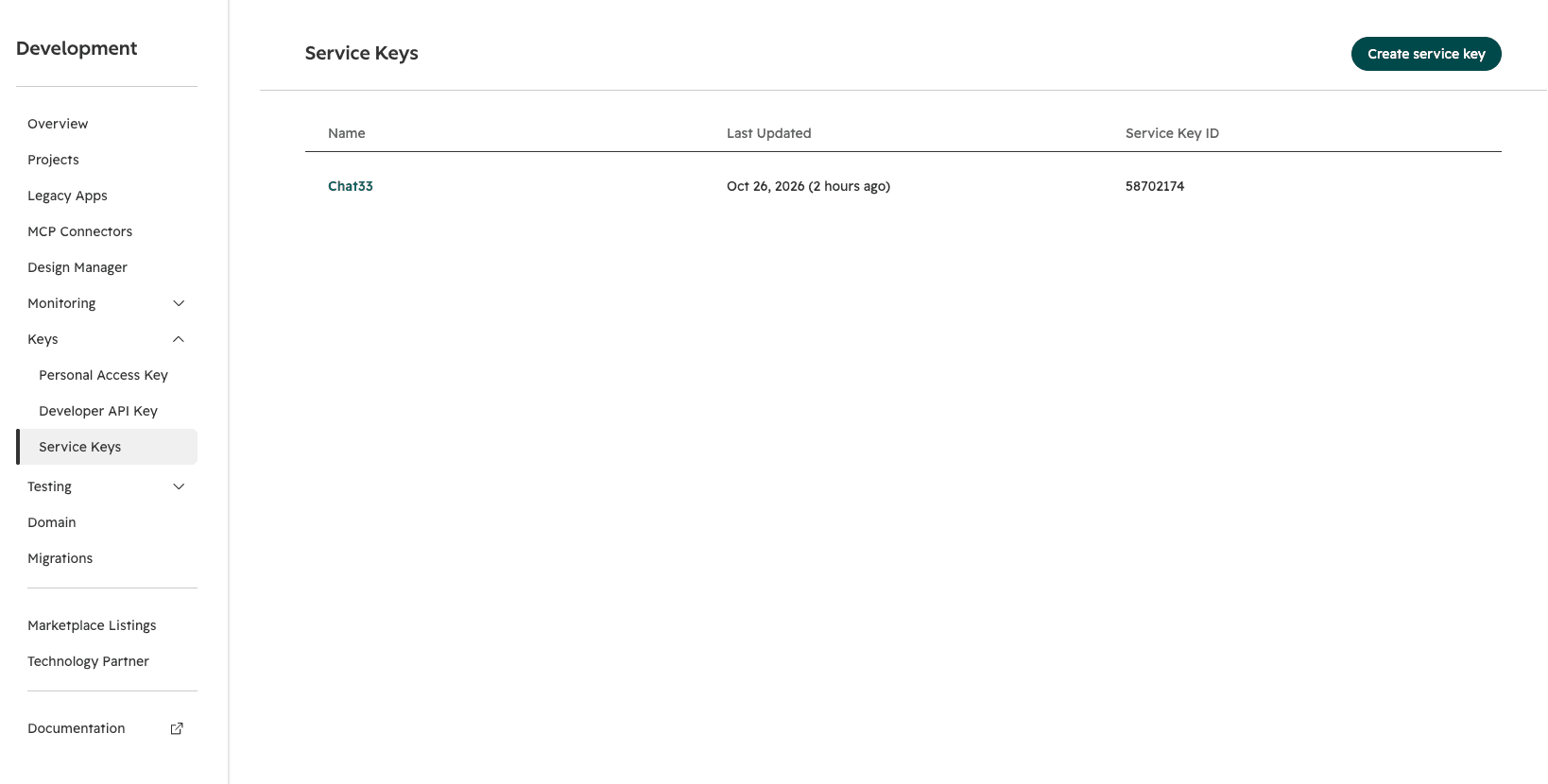
Crea una clave de servicio en HubSpot
En HubSpot, abre Configuración, Integraciones, Claves de servicio y crea una clave llamada Chat33. Dale los permisos crm.objects.contacts.read y crm.objects.contacts.write. Si quieres que los contactos se agreguen a una lista, agrega también crm.lists.read y crm.lists.write. Copia la clave. Las cuentas antiguas de HubSpot que aún tienen apps privadas pueden crear una en Configuración, Integraciones, Apps privadas con los mismos permisos y copiar su token de acceso.
- 2
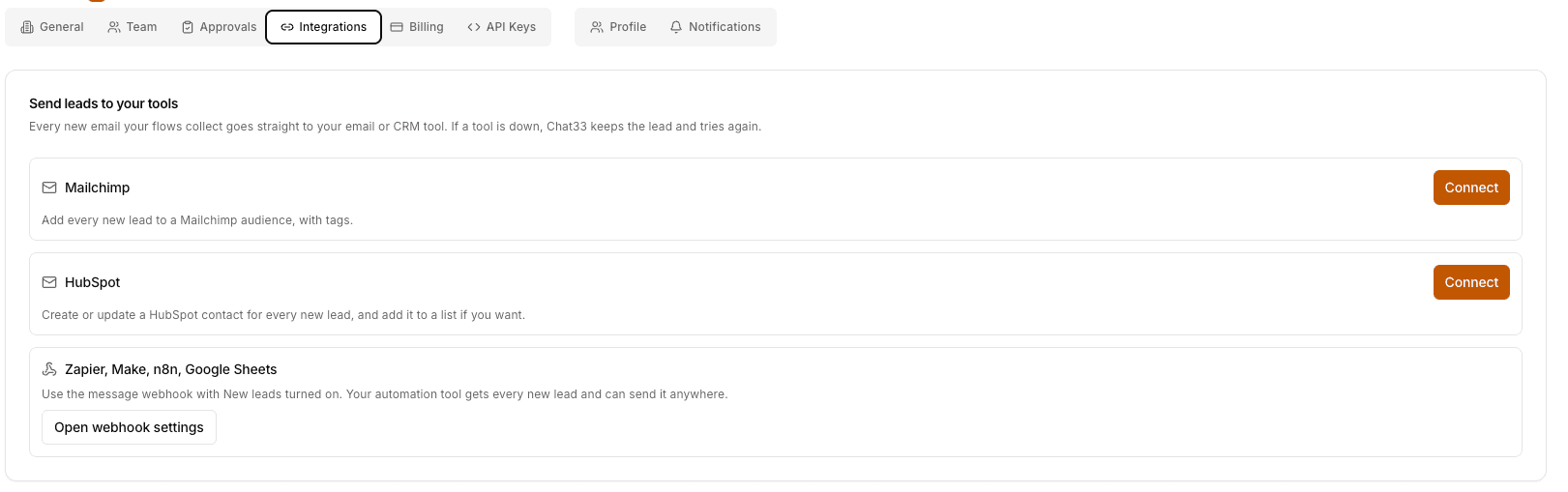
Abre Integraciones en Chat33
En Chat33, ve a Configuración, Integraciones. En Enviar contactos a tus herramientas, haz clic en Conectar junto a HubSpot.
- 3
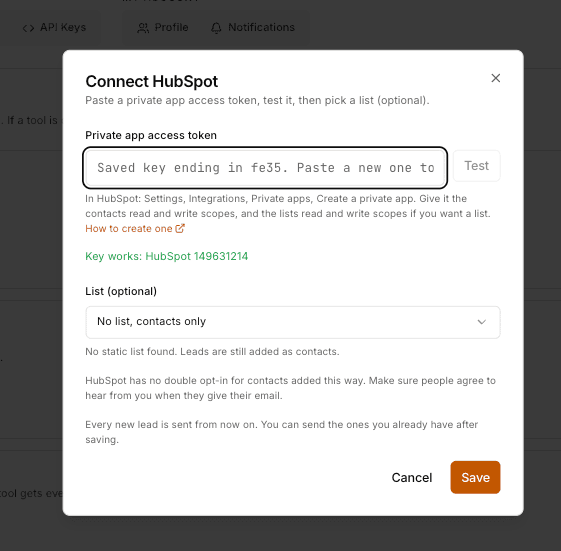
Pega la clave y pruébala
Pega la clave de servicio o el token de acceso y haz clic en Probar. Cuando funciona, ves el ID de tu cuenta de HubSpot y Chat33 carga tus listas estáticas.
- 4
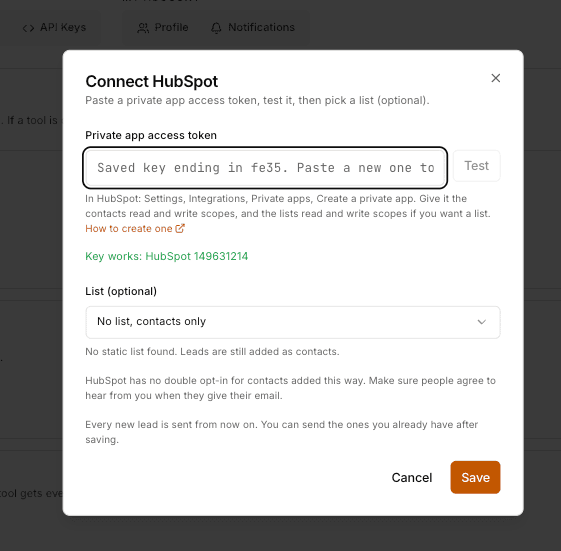
Elige una lista, o ninguna
Elige una lista estática si quieres que cada contacto nuevo se agregue a ella, o deja Sin lista, solo contactos. Aquí solo aparecen listas estáticas, porque HubSpot llena las listas activas por sí mismo. Haz clic en Guardar.
- 5
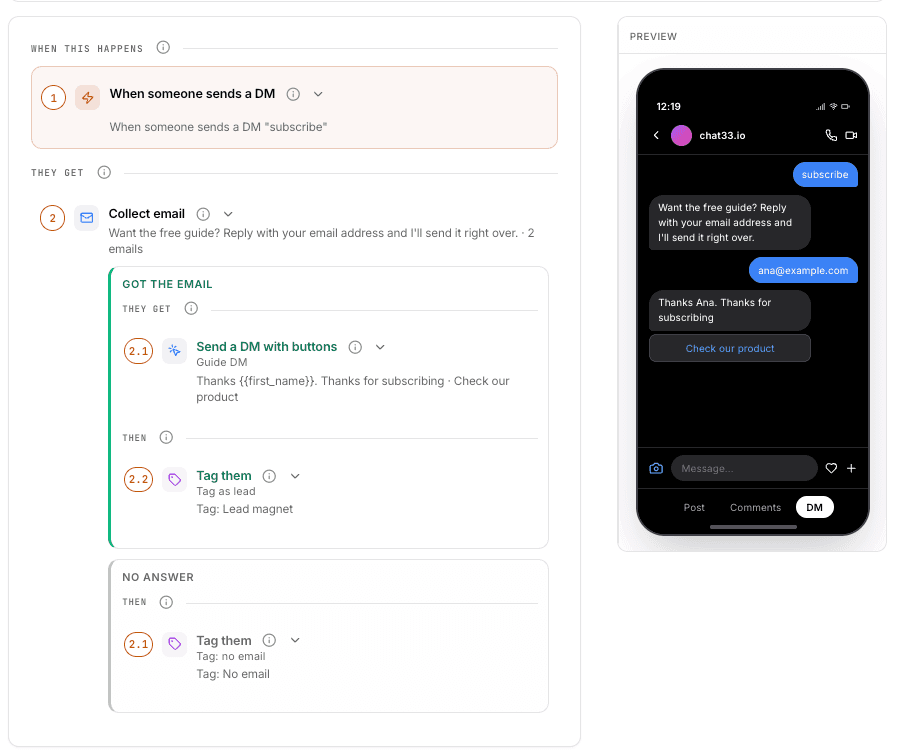
Agrega un paso Pedir correo a una automatización
Abre una automatización, agrega el paso Pedir correo y escribe la pregunta. Di qué reciben a cambio de su correo, por ejemplo la auditoría, la lista de precios o un horario de llamada. Cuando la automatización empieza con un comentario de Instagram, pon el paso antes de cualquier otro DM. Activa la automatización.
- 6
Comprueba que llegan los contactos
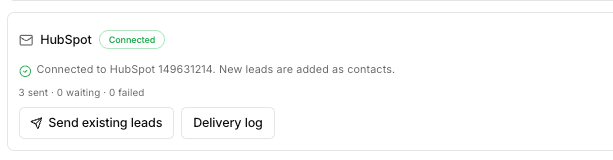
Prueba la automatización desde una segunda cuenta de Instagram. La tarjeta de HubSpot muestra cuántos contactos se enviaron, están en espera o fallaron, y el Registro de entregas lista los últimos 50. El contacto aparece en HubSpot en Contactos, y en tu lista si elegiste una.
Qué envía Chat33 a HubSpot
Solo lo que la persona te dio en el chat.
- La dirección que escribió en el DM. HubSpot encuentra el contacto por correo: si existe se actualiza y, si no, se crea. Sin duplicados.
- firstname, lastname
- Tomados de su nombre de Instagram o Facebook cuando parece un nombre real, también en un contacto que ya existe. Si lo único que sabemos es su usuario, no se envía nada para el nombre.
- Pertenencia a una lista
- Cuando elegiste una lista estática, el contacto se agrega a ella.
HubSpot no tiene doble confirmación para los contactos agregados de esta forma. Asegúrate de que las personas acepten recibir tus mensajes cuando dan su correo.
Tus opciones
La lista se puede cambiar después desde el botón Configuración de la tarjeta.
Lista estática (opcional)
Cada contacto nuevo se agrega a la lista que elijas. Úsala como punto de partida de un flujo de trabajo de HubSpot, de una secuencia de seguimiento o de una vista que tu equipo de ventas revisa cada mañana.
Solo contactos
Sin lista, los contactos igual se crean o se actualizan. Si la clave no puede leer listas, el diálogo lo dice e indica qué permisos agregar.
Sin duplicados
Los contactos se identifican por su dirección de correo. Quien te da su correo dos veces, o ya está en HubSpot por un formulario o una llamada, sigue siendo un solo contacto.
Consentimiento
Explica en tu pregunta de Pedir correo qué reciben las personas y que les escribirás. HubSpot no envía un correo de confirmación a los contactos agregados de esta forma.
Contactos que ya tienes
Enviar los contactos que ya tienes
Los contactos que recogiste antes de conectar HubSpot no se envían solos. Haz clic en Enviar contactos existentes en la tarjeta de HubSpot y salen en los próximos minutos. Los contactos que ya existen se actualizan, nunca se agregan dos veces.
Cuando algo sale mal
Chat33 guarda cada contacto, así que basta con arreglar la conexión. No hay que recoger nada de nuevo.
HubSpot dice que las apps heredadas no están disponibles en esta cuenta
Las cuentas nuevas de HubSpot no pueden crear apps privadas. Crea una clave de servicio en su lugar, en Configuración, Integraciones, Claves de servicio. Chat33 acepta tanto una clave de servicio como un token de acceso de app privada.
La tarjeta dice Requiere atención
HubSpot dejó de aceptar la conexión, normalmente porque la clave se eliminó o se rotó, se quitó un permiso o se eliminó la lista. Los contactos nuevos esperan en Chat33 y el propietario del espacio de trabajo recibe un correo. Haz clic en Arreglar, pega una clave que funcione o elige una lista, y los contactos en espera salen. Los contactos esperan hasta 7 días.
A la clave le falta un permiso
Agrega crm.objects.contacts.read y crm.objects.contacts.write a la clave de servicio o a la app privada, y crm.lists.read y crm.lists.write si usas una lista. Luego prueba de nuevo en Chat33.
No hay listas para elegir
O la clave no tiene permisos de listas, o la cuenta no tiene ninguna lista estática de contactos. Los contactos se siguen agregando como contactos. Para usar una lista, agrega los permisos de listas o crea una lista estática en HubSpot y prueba de nuevo.
Un contacto aparece como Fallido
HubSpot rechazó esa dirección, por ejemplo porque no es un correo válido. Los demás contactos siguen. Los que fallaron por un motivo pasajero se reintentan solos, y Reintentar los fallidos los envía de nuevo al instante.
No se le pidió el correo a nadie
Revisa la automatización. Debe estar activa y, cuando empieza con un comentario de Instagram, el paso Pedir correo debe ir antes del primer DM. Pedirlo después de un comentario de Facebook aún no está disponible.
Preguntas sobre la integración con HubSpot
- ¿Qué planes de Chat33 incluyen la integración con HubSpot?
- Todos, incluido Free.
- Clave de servicio o token de app privada: ¿cuál necesito?
- Sirve cualquiera. Las cuentas nuevas de HubSpot solo ofrecen claves de servicio (Configuración, Integraciones, Claves de servicio). Las cuentas antiguas aún pueden usar un token de acceso de app privada, que empieza con pat-. Ambas necesitan los permisos de lectura y escritura de contactos, más los de listas si usas una lista.
- ¿Funciona con comentarios o solo con DM?
- Con ambos en Instagram: una palabra clave en un comentario o en un DM puede iniciar la automatización que pide el correo. En Facebook funciona con disparadores por palabra clave de Messenger. Pedir el correo después de un comentario de Facebook aún no está disponible.
- ¿Qué tan rápido llegan los contactos a HubSpot?
- Normalmente a los pocos segundos de que la persona envía su correo. Si HubSpot está lento o caído, Chat33 conserva el contacto y lo intenta de nuevo.
- ¿Chat33 crea negocios o tareas en HubSpot?
- No. Crea o actualiza el contacto y lo agrega a una lista si elegiste una. Un flujo de trabajo de HubSpot puede crear desde ahí el negocio, la tarea o el correo de seguimiento.
- ¿Puedo ver de qué publicación o palabra clave vino un contacto?
- En Chat33, Contactos, Leads muestra la automatización, la palabra clave y la publicación de cada contacto, y se puede filtrar por automatización. HubSpot recibe el correo y el nombre. Usar una lista aparte para los contactos de Instagram facilita encontrarlos en HubSpot.
- ¿Qué pasa si desconecto HubSpot?
- Los contactos nuevos dejan de ir allí, y la clave guardada y el registro de entregas se eliminan. Los contactos ya enviados se quedan en HubSpot, y todos siguen listados en Chat33 en Contactos, Leads.
Convierte comentarios en
contactos de HubSpot.
Crea una cuenta gratis, conecta Instagram, agrega un paso Pedir correo y conecta HubSpot.