Instagram-Leads,
direkt in HubSpot.
Wenn jemand ein Keyword kommentiert oder dir eine DM schickt, fragt Chat33 im Chat nach der E-Mail-Adresse. Verbinde HubSpot einmal, und jede gesammelte E-Mail-Adresse wird binnen Sekunden zum HubSpot-Kontakt, in der Liste deiner Wahl.
In jedem Tarif verfügbar, auch Free. Inhaber und Admins des Workspace können es verbinden.
Was passiert
- 1Jemand kommentiert AUDIT unter deinem Beitrag
- 2Chat33 schickt eine DM und fragt nach der E-Mail-Adresse
- 3Die Person antwortet mit ihrer E-Mail-Adresse
- 4Ein HubSpot-Kontakt wird erstellt oder aktualisiert und deiner Liste hinzugefügt
Was du brauchst
Drei Dinge, und das erste hast du wahrscheinlich schon.
Ein verbundenes Instagram- oder Facebook-Konto
Ein professionelles Instagram-Konto (Business oder Creator) oder eine Facebook-Seite, in Chat33 unter Kanäle verbunden.
Eine Automation mit dem Schritt E-Mail erfassen
Der Schritt fragt in einer DM nach der E-Mail-Adresse und wartet bis zu 24 Stunden auf die Antwort. Er funktioniert mit DM-Keyword-Auslösern auf Instagram und Facebook und mit Kommentar-Auslösern auf Instagram. Nach einem Facebook-Kommentar zu fragen ist noch nicht möglich.
Zugriff auf die HubSpot-Einstellungen
Du musst in deinem HubSpot-Konto einen Service Key oder eine Private App erstellen dürfen. In Chat33 können Inhaber und Admins des Workspace Integrationen verbinden.
HubSpot in sechs Schritten verbinden
Lass HubSpot und Chat33 in zwei Tabs offen. Du kopierst einen Key von einem in den anderen.
- 1
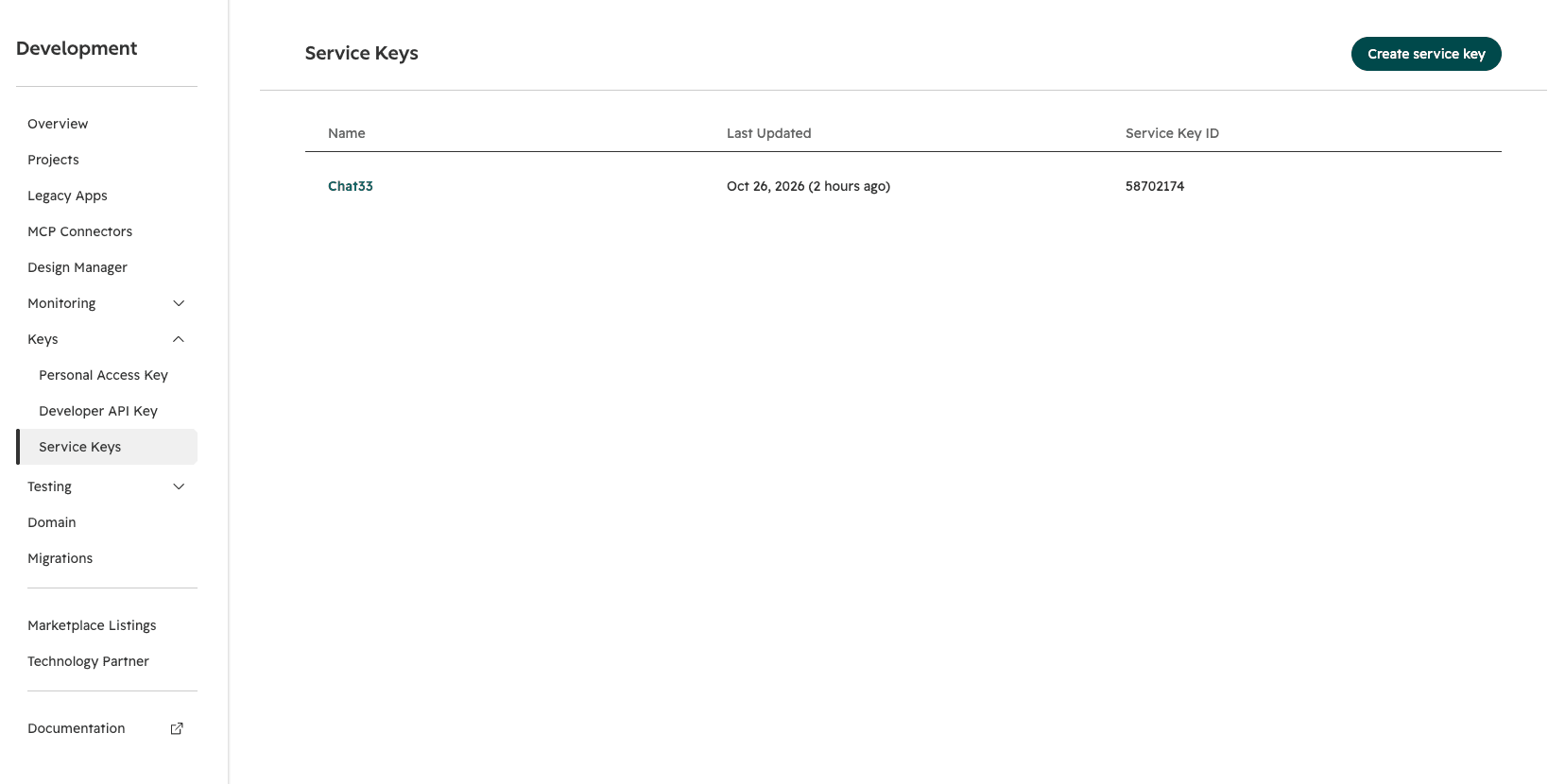
Service Key in HubSpot erstellen
Öffne in HubSpot Einstellungen, Integrationen, Service Keys und erstelle einen Key namens Chat33. Gib ihm die Scopes crm.objects.contacts.read und crm.objects.contacts.write. Wenn Leads einer Liste hinzugefügt werden sollen, ergänze crm.lists.read und crm.lists.write. Kopiere den Key. Ältere HubSpot-Konten, die noch Private Apps haben, können unter Einstellungen, Integrationen, Private Apps eine mit denselben Scopes erstellen und stattdessen deren Access-Token kopieren.
- 2
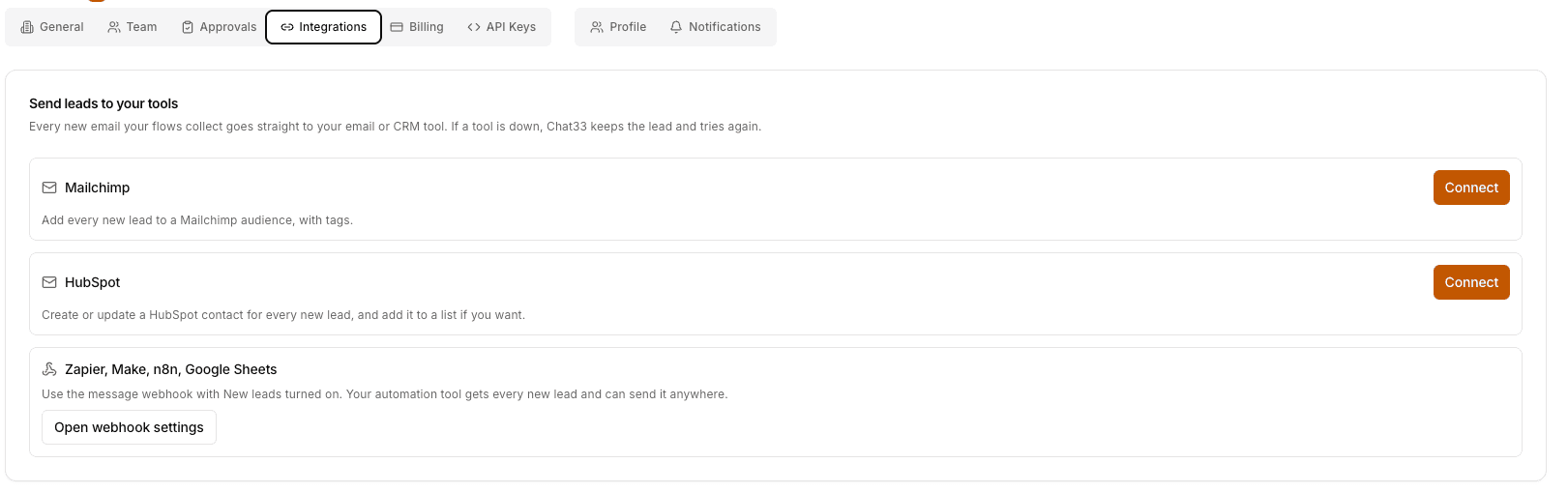
Integrationen in Chat33 öffnen
Gehe in Chat33 zu Einstellungen, Integrationen. Klicke unter Leads an deine Tools senden neben HubSpot auf Verbinden.
- 3
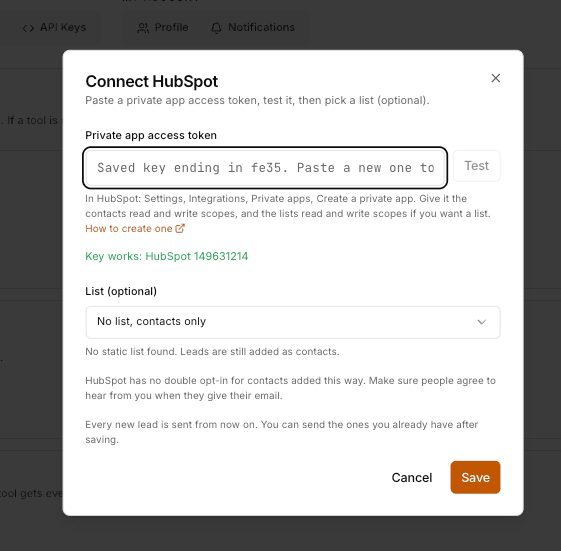
Key einfügen und testen
Füge den Service Key oder das Access-Token ein und klicke auf Testen. Wenn es klappt, siehst du deine HubSpot-Konto-ID, und Chat33 lädt deine statischen Listen.
- 4
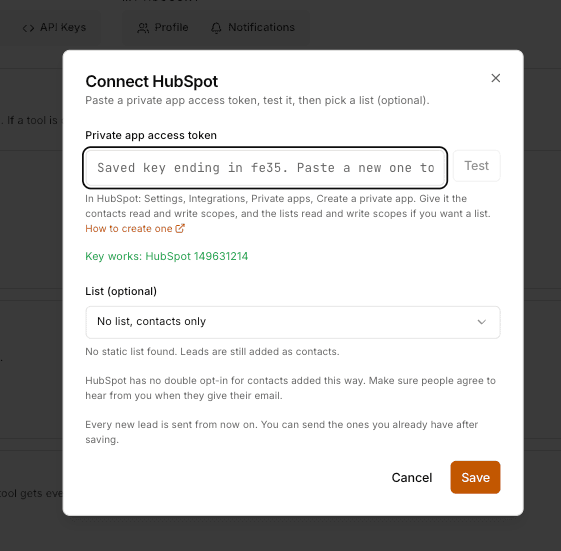
Liste wählen, oder keine
Wähle eine statische Liste, wenn jeder neue Lead ihr hinzugefügt werden soll, oder lass Keine Liste, nur Kontakte stehen. Hier erscheinen nur statische Listen, weil HubSpot aktive Listen selbst füllt. Klicke auf Speichern.
- 5
Den Schritt E-Mail erfassen zu einer Automation hinzufügen
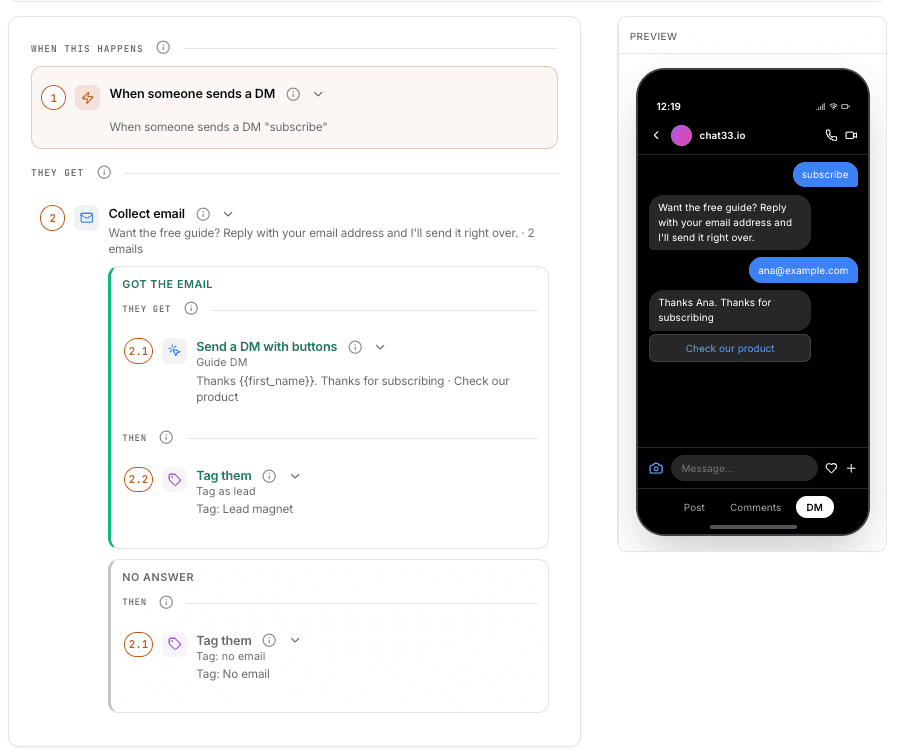
Öffne eine Automation, füge den Schritt E-Mail erfassen hinzu und schreibe die Frage. Sag, was die Person für ihre E-Mail-Adresse bekommt, zum Beispiel das Audit, die Preisliste oder einen Gesprächstermin. Wenn die Automation von einem Instagram-Kommentar startet, setze den Schritt vor jede andere DM. Schalte die Automation ein.
- 6
Prüfen, ob Leads ankommen
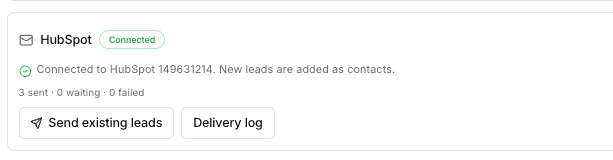
Teste die Automation von einem zweiten Instagram-Konto. Die HubSpot-Karte zeigt, wie viele Leads gesendet wurden, warten oder fehlgeschlagen sind, und das Zustellprotokoll listet die letzten 50. Der Kontakt erscheint in HubSpot unter Kontakte und in deiner Liste, wenn du eine gewählt hast.
Was Chat33 an HubSpot sendet
Nur das, was die Person dir im Chat gegeben hat.
- Die Adresse, die sie in die DM geschrieben hat. HubSpot findet den Kontakt über die E-Mail-Adresse: Existiert er, wird er aktualisiert, sonst wird er erstellt. Keine Duplikate.
- firstname, lastname
- Aus ihrem Instagram- oder Facebook-Namen, wenn er wie ein echter Name aussieht, auch bei einem bereits vorhandenen Kontakt. Wenn wir nur den Handle kennen, wird für den Namen nichts gesendet.
- Listenzugehörigkeit
- Wenn du eine statische Liste gewählt hast, wird der Kontakt ihr hinzugefügt.
HubSpot hat kein Double-Opt-in für auf diese Weise hinzugefügte Kontakte. Achte darauf, dass Leute zustimmen, von dir zu hören, wenn sie ihre E-Mail-Adresse angeben.
Deine Optionen
Die Liste lässt sich später über den Button Einstellungen der Karte ändern.
Statische Liste (optional)
Jeder neue Lead wird der gewählten Liste hinzugefügt. Nutze sie als Ausgangspunkt für einen HubSpot-Workflow, eine Follow-up-Sequenz oder eine Ansicht, die dein Vertriebsteam jeden Morgen prüft.
Nur Kontakte
Ohne Liste werden Leads trotzdem als Kontakte erstellt oder aktualisiert. Wenn der Key keine Listen lesen kann, sagt der Dialog das und nennt die Scopes, die du ergänzen musst.
Keine Duplikate
Kontakte werden über die E-Mail-Adresse zugeordnet. Wer dir zweimal seine E-Mail-Adresse gibt oder schon aus einem Formular oder einem Anruf in HubSpot ist, bleibt ein Kontakt.
Einwilligung
Sag in deiner Frage im Schritt E-Mail erfassen, was die Leute bekommen und dass du dich meldest. HubSpot schickt für auf diese Weise hinzugefügte Kontakte keine Bestätigungs-E-Mail.
Kontakte, die du schon hast
Vorhandene Leads senden
Leads, die du vor dem Verbinden von HubSpot gesammelt hast, werden nicht von selbst gesendet. Klicke auf der HubSpot-Karte auf Vorhandene Leads senden, und sie gehen in den nächsten Minuten raus. Bereits vorhandene Kontakte werden aktualisiert, nie doppelt angelegt.
Wenn etwas schiefgeht
Chat33 behält jeden Lead, die Verbindung zu reparieren genügt also. Nichts muss erneut gesammelt werden.
HubSpot meldet, dass Legacy-Apps in diesem Konto nicht verfügbar sind
Neuere HubSpot-Konten können keine Private Apps erstellen. Erstelle stattdessen einen Service Key unter Einstellungen, Integrationen, Service Keys. Chat33 akzeptiert sowohl einen Service Key als auch ein Access-Token einer Private App.
Die Karte zeigt Braucht Aufmerksamkeit
HubSpot nimmt die Verbindung nicht mehr an, meist weil der Key gelöscht oder rotiert wurde, ein Scope entfernt wurde oder die Liste gelöscht wurde. Neue Leads warten in Chat33, und der Inhaber des Workspace bekommt eine E-Mail. Klicke auf Beheben, füge einen funktionierenden Key ein oder wähle eine Liste, und die wartenden Leads gehen raus. Leads warten bis zu 7 Tage.
Dem Key fehlt eine Berechtigung
Füge dem Service Key oder der Private App crm.objects.contacts.read und crm.objects.contacts.write hinzu, und crm.lists.read und crm.lists.write, wenn du eine Liste nutzt. Teste dann erneut in Chat33.
Keine Liste zur Auswahl
Entweder hat der Key keine Listen-Scopes, oder das Konto hat keine statische Liste für Kontakte. Leads werden trotzdem als Kontakte hinzugefügt. Um eine Liste zu nutzen, füge die Listen-Scopes hinzu oder erstelle in HubSpot eine statische Liste und teste dann erneut.
Ein Lead steht als Fehlgeschlagen da
HubSpot hat genau diese Adresse abgelehnt, zum Beispiel weil sie keine gültige E-Mail-Adresse ist. Andere Leads laufen weiter. Leads, die aus einem vorübergehenden Grund fehlgeschlagen sind, werden von selbst wiederholt, und Fehlgeschlagene wiederholen sendet sie sofort erneut.
Niemand wurde nach einer E-Mail-Adresse gefragt
Prüfe die Automation. Sie muss eingeschaltet sein, und wenn sie von einem Instagram-Kommentar startet, muss der Schritt E-Mail erfassen vor der ersten DM stehen. Nach einem Facebook-Kommentar zu fragen ist noch nicht möglich.
Fragen zur HubSpot-Integration
- Welche Chat33-Tarife enthalten die HubSpot-Integration?
- Jeder Tarif, auch Free.
- Service Key oder Private-App-Token: Was brauche ich?
- Beides funktioniert. Neuere HubSpot-Konten bieten nur Service Keys (Einstellungen, Integrationen, Service Keys). Ältere Konten können noch ein Private-App-Access-Token nutzen, das mit pat- beginnt. Beide brauchen die Scopes zum Lesen und Schreiben von Kontakten, für eine Liste zusätzlich die Listen-Scopes.
- Funktioniert es mit Kommentaren oder nur mit DMs?
- Auf Instagram mit beidem: Ein Kommentar-Keyword oder ein DM-Keyword kann die Automation starten, die nach der E-Mail-Adresse fragt. Auf Facebook funktioniert es mit Messenger-Keyword-Auslösern. Nach einem Facebook-Kommentar nach einer E-Mail-Adresse zu fragen ist noch nicht möglich.
- Wie schnell kommen Leads in HubSpot an?
- Meist binnen Sekunden, nachdem die Person ihre E-Mail-Adresse geschickt hat. Wenn HubSpot langsam oder nicht erreichbar ist, behält Chat33 den Lead und versucht es erneut.
- Erstellt Chat33 Deals oder Aufgaben in HubSpot?
- Nein. Es erstellt oder aktualisiert den Kontakt und fügt ihn einer Liste hinzu, wenn du eine gewählt hast. Ein HubSpot-Workflow kann von dort aus den Deal, die Aufgabe oder die Follow-up-E-Mail erstellen.
- Kann ich sehen, von welchem Beitrag oder Keyword ein Lead kam?
- In Chat33 zeigt Kontakte, Leads für jeden Lead die Automation, das Keyword und den Beitrag und lässt sich nach Automation filtern. HubSpot bekommt die E-Mail-Adresse und den Namen. Eine eigene Liste für Instagram-Leads macht sie in HubSpot leicht auffindbar.
- Was passiert, wenn ich HubSpot trenne?
- Neue Leads gehen nicht mehr dorthin, und der gespeicherte Key und das Zustellprotokoll werden gelöscht. Bereits gesendete Kontakte bleiben in HubSpot, und jeder Lead ist weiterhin in Chat33 unter Kontakte, Leads aufgeführt.
Mach aus Kommentaren
HubSpot-Kontakte.
Erstelle ein kostenloses Konto, verbinde Instagram, füge einen Schritt E-Mail erfassen hinzu und verbinde HubSpot.