Invia i contatti dei DM al tuo CRM con i webhook
Un contatto che esiste solo nei messaggi di Instagram è un contatto che verrà dimenticato. La persona ha chiesto un preventivo, si è candidata per una collaborazione o si è iscritta a una lista d’attesa, e una settimana dopo nessuno ricorda chi fosse.
I webhook risolvono il problema. Un webhook è un messaggio che la tua automazione manda a un altro sistema nel momento in cui succede qualcosa. Mettine uno in un’automazione DM e ogni contatto finisce dove il tuo team lavora già: un CRM, un foglio di calcolo, un helpdesk o il tuo database.
I due passaggi
Le automazioni di Chat33 hanno due passaggi per parlare con altri sistemi.
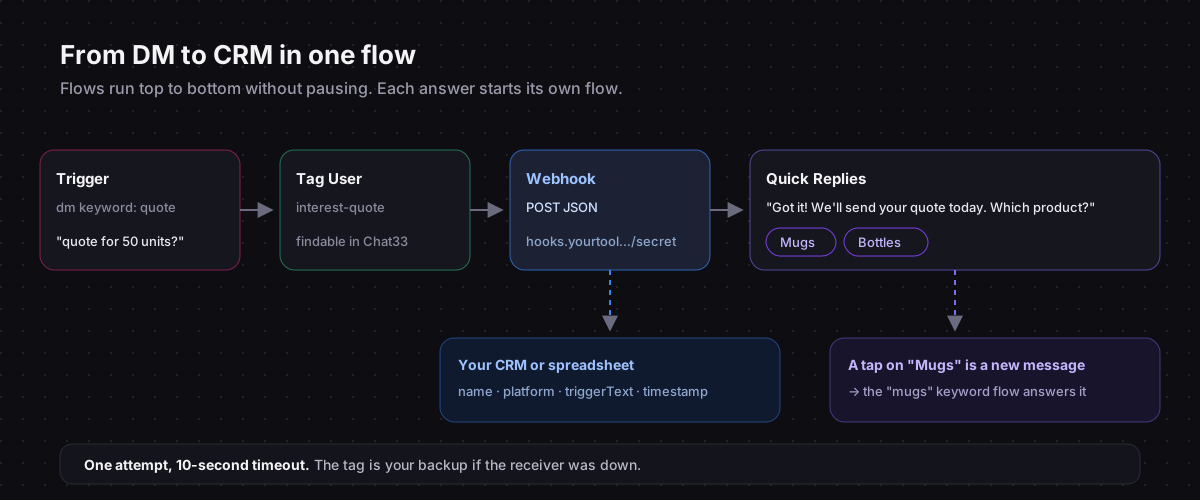
Invia dati a un webhook manda una richiesta POST con una descrizione JSON di ciò che è appena successo a un URL che scegli tu. È l’opzione semplice, pensata per gli strumenti che ricevono.
Chiama un’API chiama un URL con il metodo che scegli: GET, POST, PUT o DELETE. Con POST e PUT include gli stessi dettagli nel corpo. Ogni richiesta porta gli ID dell’automazione e del contatto come header, X-Flow-Id e X-Contact-Id. Usalo quando chiami la tua API.
Entrambi sono a senso unico: mandano dati all’esterno e l’automazione prosegue senza usare la risposta. Inoltre le automazioni scorrono dall’alto verso il basso, senza fermarsi ad aspettare il messaggio successivo della persona. Alla domanda che fai in un’automazione risponde un’altra automazione, avviata dalla risposta.
Cosa invia il webhook
Il passaggio Invia dati a un webhook manda un corpo come questo:
{
  "event": "flow_webhook",
  "flowId": "flow_123",
  "contactId": "contact_456",
  "recipientId": "1784...",
  "platform": "instagram",
  "triggerText": "Ciao, vorrei un preventivo per 50 pezzi",
  "triggerType": "dm_keyword",
  "keyword": "PREVENTIVO",
  "postId": null,
  "commentId": null,
  "contact": {
    "name": "Anna",
    "externalId": "1784...",
    "platform": "instagram"
  },
  "timestamp": "2026-04-04T10:15:00.000Z"
}
Il campo più utile di solito è triggerText: il messaggio o il commento che ha avviato l’automazione, con le parole della persona. keyword è la parola chiave del trigger che ha fatto scattare l’automazione e, per un commento, postId e commentId dicono da quale post arriva.
Cosa non include: indirizzi email o numeri di telefono. Instagram non li condivide con le app, quindi se il tuo CRM ha bisogno dei dati di contatto, chiedili nella conversazione o manda un link a un modulo.
Se il dato che ti serve è un indirizzo email, il passaggio Raccogli email lo chiede nel DM e Chat33 può mandare ogni indirizzo raccolto direttamente a HubSpot o Mailchimp, senza webhook. Raccogliere i contatti di Instagram in HubSpot mostra questa configurazione.
Dove inviarlo
Va bene qualsiasi cosa che possa ricevere una richiesta HTTPS:
- Il webhook in ingresso di una piattaforma di automazione. La maggior parte offre un trigger "catch webhook" che ti dà un URL. Da lì puoi aggiungere una riga a un foglio di calcolo, creare un contatto nel CRM o scrivere in una chat del team.
- Il webhook in ingresso del tuo CRM, se ne ha uno.
- Il tuo backend, con il passaggio Chiama un’API.
Se preferisci chiamare Instagram dal tuo codice, la guida all’API DM di Instagram mostra cosa serve.
Come configurarlo
- Prendi l’URL di ricezione dallo strumento che accetterà i dati.
- Aggiungi un passaggio Invia dati a un webhook all’automazione che parte quando il contatto ti ha detto qualcosa di utile, per esempio l’automazione con la parola chiave
preventivoche risponde al tocco su "Richiedi un preventivo". - Incolla l’URL.
- Attiva l’automazione e avviala da un secondo account Instagram.
- Controlla nello strumento di ricezione la richiesta di prova, poi associa i campi che ti servono.
Proteggere l’endpoint
La richiesta del webhook non è firmata, quindi considera l’URL stesso come il segreto:
- Usa un URL lungo e casuale oppure includi nella query string un token segreto che il tuo ricevitore controlla.
- Accetta solo i campi che ti aspetti e ignora tutto il resto.
- Controlla che
flowIdcorrisponda a una delle tue automazioni prima di agire sui dati. - Usa HTTPS.
Affidabilità
Ogni passaggio fa un solo tentativo con un timeout di 10 secondi. Se chi riceve non risponde in quel momento, quell’evento non viene consegnato di nuovo.
Per la maggior parte della raccolta di contatti va bene, perché la conversazione è ancora nei tuoi messaggi di Chat33 e il contatto è ancora etichettato. Per tutto ciò che è critico, fai rispondere il ricevitore in fretta (prima salva, poi elabora) e abbina il webhook a un passaggio Assegna un’etichetta, così puoi sempre ritrovare i contatti in Chat33 se qualcosa è sfuggito. La nostra guida alle etichette ha uno schema di nomi che funziona bene per questo.
Automazioni per i contatti che vale la pena creare
- Richieste di preventivo: parola chiave
preventivo, etichetta e webhook, poi una domanda con risposte rapide le cui opzioni avviano ciascuna la propria automazione (e il proprio webhook, se la risposta conta per il tuo CRM). - Richieste di collaborazione: parola chiave
collab, link al media kit, webhook verso il foglio che legge il tuo manager. Vedi l’automazione dei DM per i creator. - Liste d’attesa: parola chiave nella risposta a una storia, una conferma, un’etichetta e un webhook, così il conteggio si aggiorna in tempo reale.
- Ingrosso: un passaggio Verifica una condizione che controlla se il messaggio contiene "ingrosso" e manda solo quei contatti alla tua pipeline B2B.
Webhook, richieste HTTP e tutti gli altri modi in cui Chat33 si collega agli strumenti che usi già.