I lead di Instagram,
dritti in Mailchimp.
Quando qualcuno commenta una parola chiave o ti scrive in DM, Chat33 gli chiede l’email nella chat. Collega Mailchimp una volta, e ogni email raccolta viene aggiunta al tuo pubblico in pochi secondi, con i tag che scegli.
Disponibile con ogni piano, anche quello gratuito. Possono collegarla i proprietari e gli amministratori dello spazio di lavoro.
Cosa succede
- 1Qualcuno commenta NEWSLETTER sotto il tuo post
- 2Chat33 gli manda un DM per chiedere l’email
- 3Risponde con il suo indirizzo email
- 4Entra nel tuo pubblico Mailchimp, con i tag
Cosa ti serve
Tre cose, e la prima probabilmente ce l’hai già.
Un account Instagram o Facebook collegato
Un account professionale di Instagram (business o creator) o una Pagina Facebook, collegati in Chat33 in Canali.
Un’automazione con un passaggio Raccogli email
Il passaggio chiede l’email in un DM e aspetta la risposta fino a 24 ore. Funziona con i trigger con parola chiave nei DM su Instagram e Facebook e con i trigger sui commenti su Instagram. Chiedere l’email dopo un commento su Facebook non è ancora disponibile.
Un pubblico Mailchimp
Il tuo account Mailchimp deve avere almeno un pubblico. In Chat33 possono collegare le integrazioni i proprietari e gli amministratori dello spazio di lavoro.
Collega Mailchimp in sei passaggi
Tieni aperti Mailchimp e Chat33 in due schede. Copi una chiave dall’una all’altra.
- 1
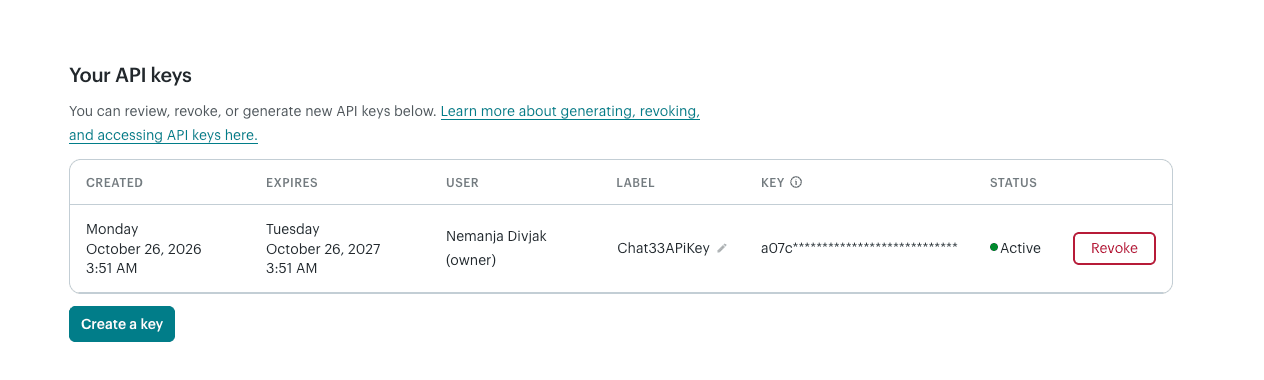
Crea una chiave API di Mailchimp
In Mailchimp clicca l’icona del tuo profilo e apri Profile, poi Extras, API keys. Clicca Create A Key, chiamala Chat33 e copia la chiave. Mailchimp mostra la chiave completa una volta sola, quindi incollala in un posto sicuro o direttamente in Chat33.
- 2
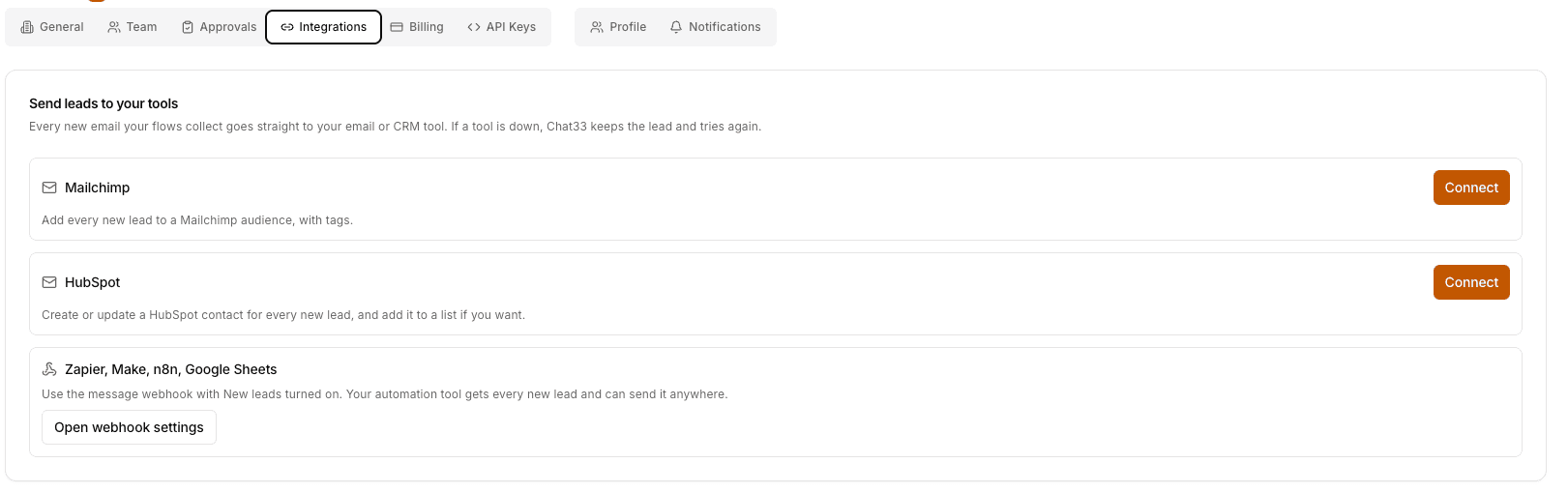
Apri Integrazioni in Chat33
In Chat33 vai in Impostazioni, Integrazioni. Sotto Invia i contatti ai tuoi strumenti, clicca Collega accanto a Mailchimp.
- 3
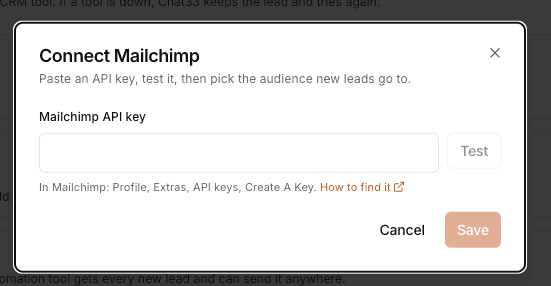
Incolla la chiave e provala
Incolla la chiave API e clicca Test. Se la chiave funziona, vedi il nome del tuo account Mailchimp e Chat33 carica i tuoi pubblici.
- 4
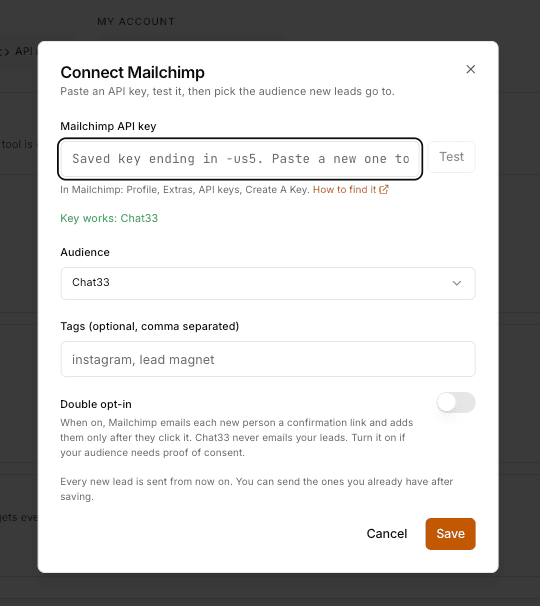
Scegli il pubblico e le opzioni
Scegli il pubblico in cui vanno i nuovi lead. Aggiungi dei tag se vuoi (separati da virgole, fino a 10) e attiva il doppio opt-in se il tuo pubblico richiede una prova del consenso. Clicca Salva.
- 5
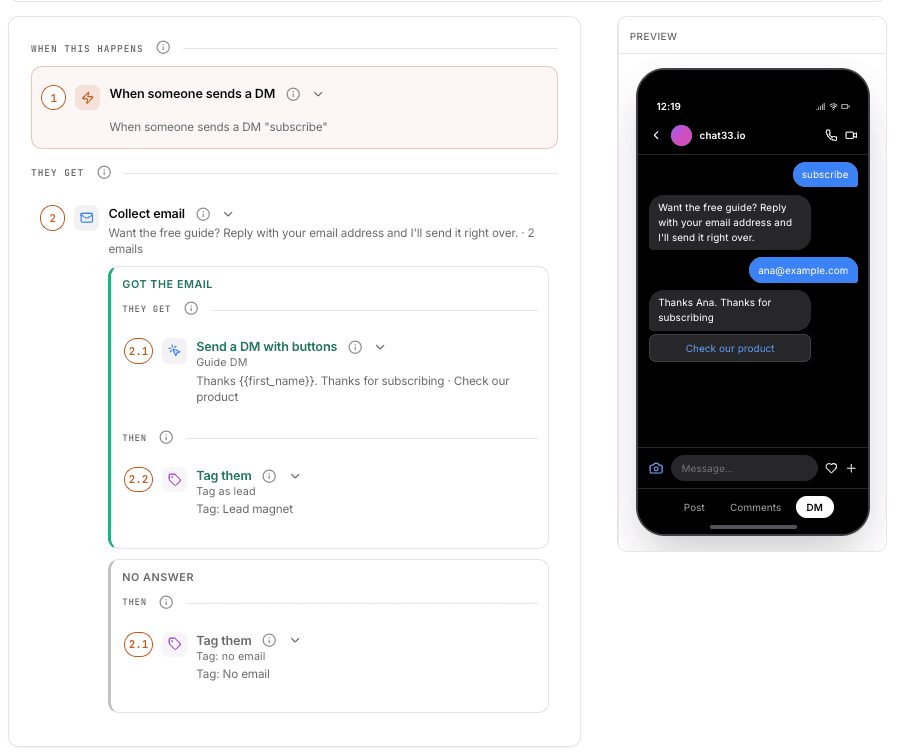
Aggiungi un passaggio Raccogli email a un’automazione
Apri un’automazione, aggiungi il passaggio Raccogli email e scrivi la domanda. Di’ cosa ricevono in cambio dell’email, ad esempio la guida o il codice sconto. Quando l’automazione parte da un commento su Instagram, metti il passaggio prima di qualsiasi altro DM. Attiva l’automazione.
- 6
Controlla che i lead arrivino
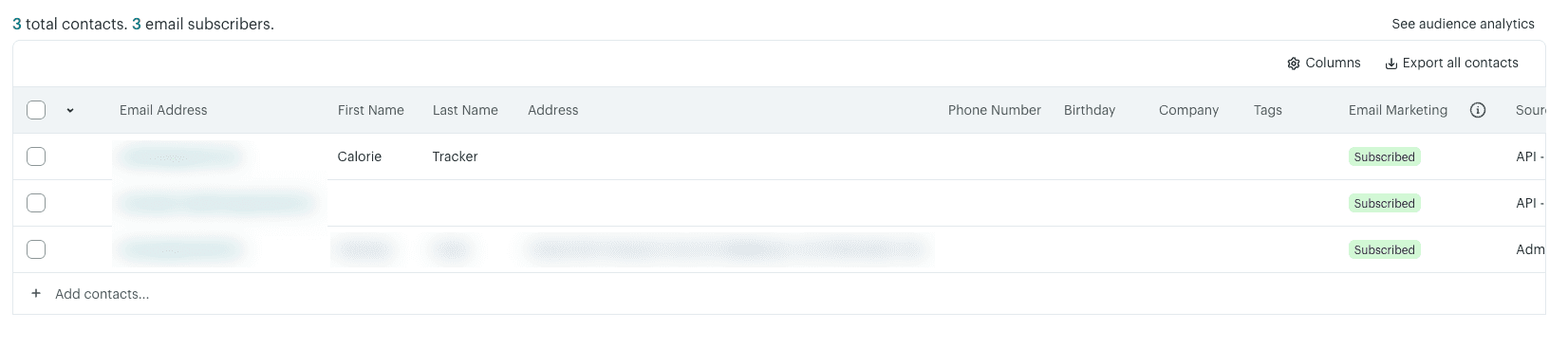
Prova l’automazione da un secondo account Instagram. La card di Mailchimp mostra quanti lead sono stati inviati, sono in attesa o non sono riusciti, e il Registro degli invii elenca gli ultimi 50. Il nuovo contatto compare nel tuo pubblico Mailchimp.
Cosa invia Chat33 a Mailchimp
Solo ciò che la persona ti ha dato nella chat, e i tag che hai scelto.
- Indirizzo email
- L’indirizzo che ha scritto nel DM. Mailchimp identifica i contatti dall’email, quindi la stessa persona non viene mai aggiunta due volte.
- FNAME, LNAME
- Nome e cognome, dal nome su Instagram o Facebook quando sembra un nome vero. Se conosciamo solo il suo nome utente, il nome resta vuoto. Vengono inviati solo se il tuo pubblico ha questi campi.
- Tag
- I tag che imposti sulla connessione, aggiunti a ogni lead che invia.
- Stato
- Iscritto, oppure In attesa quando il doppio opt-in è attivo. Chi è già nel tuo pubblico mantiene lo stato che ha.
Chat33 non scrive mai ai tuoi lead. Ogni email che ricevono arriva da Mailchimp, dalle automazioni che imposti lì.
Le tue opzioni
Si possono cambiare tutte in seguito dal pulsante Impostazioni della card.
Pubblico
Ogni nuovo lead di ogni automazione dello spazio di lavoro va nel pubblico che scegli. Per usarne un altro, apri Impostazioni sulla card e sceglilo.
Tag
Aggiunti a ogni lead inviato da questa connessione. Usa un tag per avviare un’automazione di Mailchimp, ad esempio un’email di benvenuto quando viene aggiunto il tag instagram, oppure per ritrovare questi contatti in seguito.
Doppio opt-in
Se è attivo, Mailchimp manda a ogni nuova persona un’email con un link di conferma e la aggiunge solo dopo il clic. Fino ad allora è In attesa. Attivalo se il tuo pubblico richiede una prova del consenso.
Chi si è disiscritto resta disiscritto
Se qualcuno si è già disiscritto dal tuo pubblico e ti dà di nuovo l’email, Chat33 non lo iscrive di nuovo. Mantiene il suo stato in Mailchimp.
Contatti che hai già
Invia i lead esistenti
I lead raccolti prima di collegare Mailchimp non vengono inviati da soli. Clicca Invia i contatti esistenti sulla card di Mailchimp e partono nei prossimi minuti. Le persone già nel pubblico vengono aggiornate, mai aggiunte due volte.
Quando qualcosa va storto
Chat33 conserva ogni lead, quindi basta sistemare la connessione. Non devi raccogliere di nuovo niente.
La card dice Richiede attenzione
Mailchimp ha smesso di accettare la connessione, di solito perché la chiave API è stata eliminata o il pubblico è stato rimosso. I nuovi lead aspettano in Chat33 e il proprietario dello spazio di lavoro riceve un’email. Clicca Risolvi, incolla una chiave funzionante o scegli un pubblico, e i lead in attesa partono. I lead aspettano fino a 7 giorni.
La chiave non è stata accettata
Copia tutta la chiave, compresa la parte dopo il trattino finale (come -us21). Quella parte dice a Chat33 su quale server di Mailchimp si trova il tuo account. Se la chiave è stata eliminata in Mailchimp, creane una nuova.
Non c’è nessun pubblico da scegliere
L’account Mailchimp non ha ancora un pubblico. Creane uno in Mailchimp, poi clicca di nuovo Test.
Un lead risulta Non riuscito
Mailchimp ha rifiutato proprio quell’indirizzo, ad esempio perché sembra falso o la persona ha chiesto di essere dimenticata. Gli altri lead proseguono. I lead non riusciti per un motivo passeggero vengono riprovati da soli, e Riprova quelli non riusciti li invia di nuovo subito.
A nessuno è stata chiesta l’email
Controlla l’automazione. Deve essere attiva e, se parte da un commento su Instagram, il passaggio Raccogli email deve venire prima del primo DM. Chiedere l’email dopo un commento su Facebook non è ancora disponibile.
I lead sono in Chat33 ma non in Mailchimp
Apri il Registro degli invii sulla card. Ogni lead mostra Inviato, In attesa, Nuovo tentativo o Non riuscito con il motivo. I lead raccolti prima del collegamento richiedono Invia i contatti esistenti.
Domande sull’integrazione con Mailchimp
- Quali piani di Chat33 includono l’integrazione con Mailchimp?
- Tutti i piani, anche quello gratuito.
- Funziona con i commenti o solo con i DM?
- Entrambi su Instagram: una parola chiave in un commento o in un DM può avviare l’automazione che chiede l’email. Su Facebook funziona con i trigger con parola chiave di Messenger. Chiedere l’email dopo un commento su Facebook non è ancora disponibile.
- Quanto in fretta arrivano i lead in Mailchimp?
- Di solito in pochi secondi da quando la persona invia l’email. Se Mailchimp è lento o non funziona, Chat33 conserva il lead e riprova.
- Una persona viene aggiunta due volte se dà l’email due volte?
- No. Mailchimp identifica i contatti dall’indirizzo email, quindi la stessa persona viene aggiornata invece di essere aggiunta di nuovo.
- I lead possono andare in più di un pubblico?
- Per ora no. Uno spazio di lavoro collega un solo account Mailchimp e manda ogni lead a un solo pubblico, con gli stessi tag. In Chat33, Contatti, Leads mostra automazione, parola chiave e post da cui arriva ogni lead e si può filtrare per automazione.
- Chat33 manda email ai miei lead?
- No. Chat33 chiede l’email nel DM e la passa a Mailchimp. Ogni email che ricevono arriva da Mailchimp.
- Cosa succede se scollego Mailchimp?
- I nuovi lead non vanno più lì e la chiave salvata e il registro degli invii vengono eliminati. I contatti già inviati restano nel tuo pubblico Mailchimp e ogni lead resta nell’elenco di Chat33 in Contatti, Leads.
Trasforma i commenti in
iscritti a Mailchimp.
Crea un account gratuito, collega Instagram, aggiungi un passaggio Raccogli email e collega Mailchimp.