Les leads Instagram,
directement dans Mailchimp.
Quand quelqu’un commente un mot-clé ou vous envoie un DM, Chat33 lui demande son e-mail dans la conversation. Connectez Mailchimp une fois : chaque e-mail collecté est ajouté à votre audience en quelques secondes, avec les tags de votre choix.
Disponible sur tous les forfaits, y compris le forfait gratuit. Les propriétaires et administrateurs de l’espace de travail peuvent le connecter.
Ce qui se passe
- 1Quelqu’un commente GUIDE sous votre publication
- 2Chat33 lui envoie un DM pour demander son e-mail
- 3La personne répond avec son adresse e-mail
- 4Elle rejoint votre audience Mailchimp, avec ses tags
Ce qu’il vous faut
Trois choses, et vous avez sûrement déjà la première.
Un compte Instagram ou Facebook connecté
Un compte professionnel Instagram (entreprise ou créateur) ou une Page Facebook, connecté dans Chat33 sous Canaux.
Une automatisation avec une étape Collecter l’e-mail
L’étape demande l’e-mail dans un DM et attend la réponse jusqu’à 24 heures. Elle fonctionne avec les déclencheurs de mot-clé en DM sur Instagram et Facebook, et avec les déclencheurs de commentaire sur Instagram. Demander l’e-mail après un commentaire Facebook n’est pas encore disponible.
Une audience Mailchimp
Votre compte Mailchimp doit avoir au moins une audience. Dans Chat33, les propriétaires et administrateurs de l’espace de travail peuvent connecter des intégrations.
Connectez Mailchimp en six étapes
Gardez Mailchimp et Chat33 ouverts dans deux onglets. Vous copiez une clé de l’un vers l’autre.
- 1
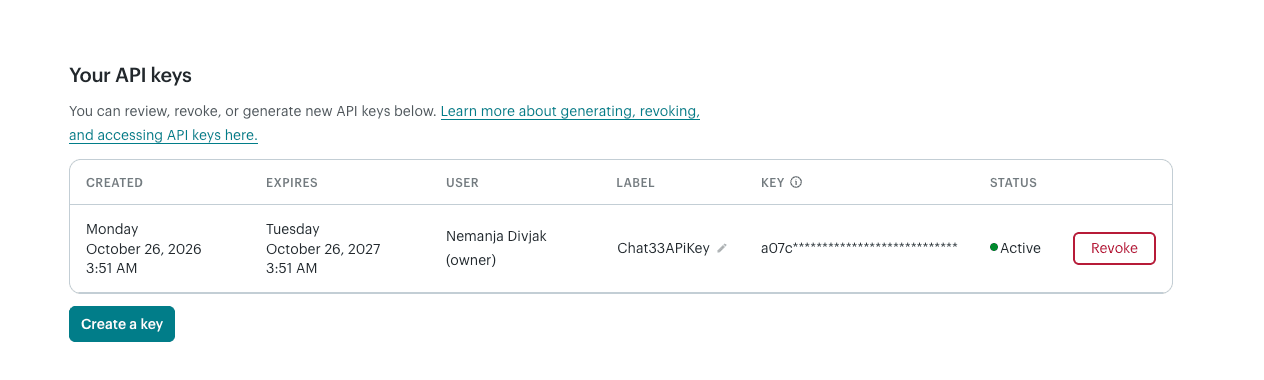
Créez une clé API Mailchimp
Dans Mailchimp, cliquez sur l’icône de votre profil et ouvrez Profile, puis Extras, API keys. Cliquez sur Create A Key, nommez-la Chat33 et copiez la clé. Mailchimp n’affiche la clé complète qu’une seule fois : collez-la dans un endroit sûr ou directement dans Chat33.
- 2
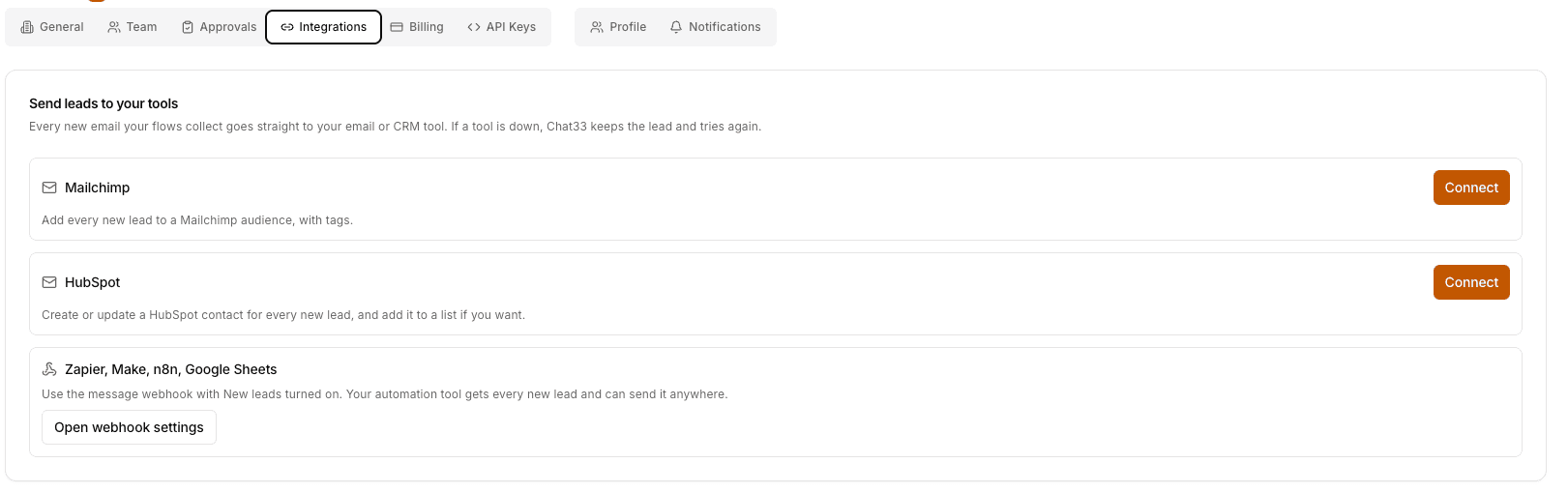
Ouvrez Intégrations dans Chat33
Dans Chat33, allez dans Réglages, Intégrations. Sous Envoyer les leads vers vos outils, cliquez sur Connecter à côté de Mailchimp.
- 3
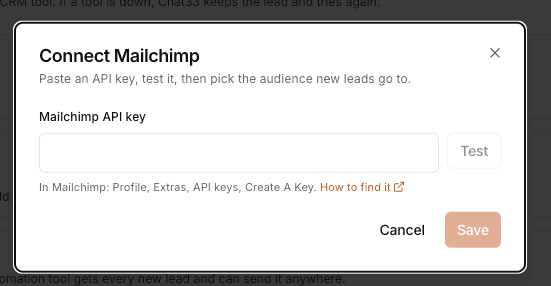
Collez la clé et testez-la
Collez la clé API et cliquez sur Tester. Si la clé fonctionne, vous voyez le nom de votre compte Mailchimp, et Chat33 charge vos audiences.
- 4
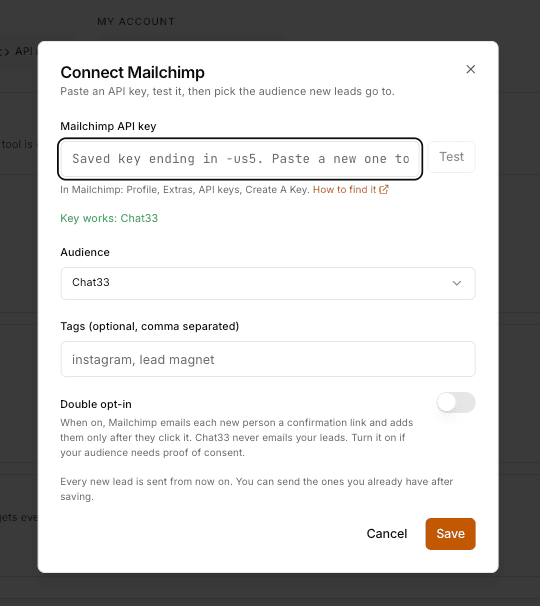
Choisissez l’audience et les options
Choisissez l’audience où vont les nouveaux leads. Ajoutez des tags si vous le souhaitez (séparés par des virgules, 10 maximum), et activez le double opt-in si votre audience a besoin d’une preuve de consentement. Cliquez sur Enregistrer.
- 5
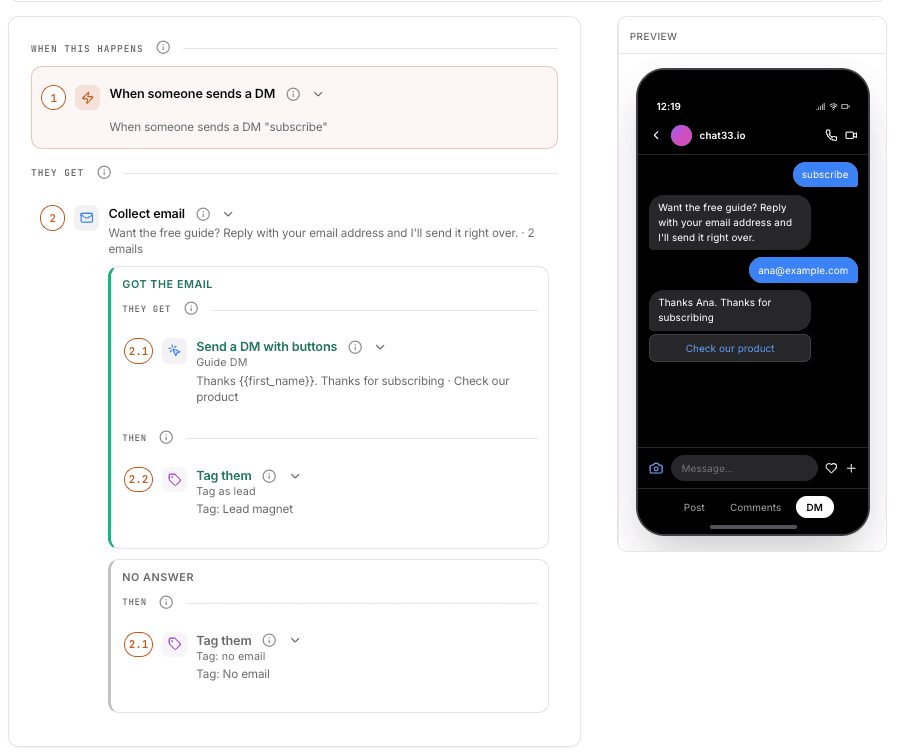
Ajoutez une étape Collecter l’e-mail à une automatisation
Ouvrez une automatisation, ajoutez l’étape Collecter l’e-mail et rédigez la question. Dites ce que la personne reçoit en échange de son e-mail, par exemple le guide ou le code de réduction. Quand l’automatisation démarre sur un commentaire Instagram, placez l’étape avant tout autre DM. Activez l’automatisation.
- 6
Vérifiez que les leads arrivent
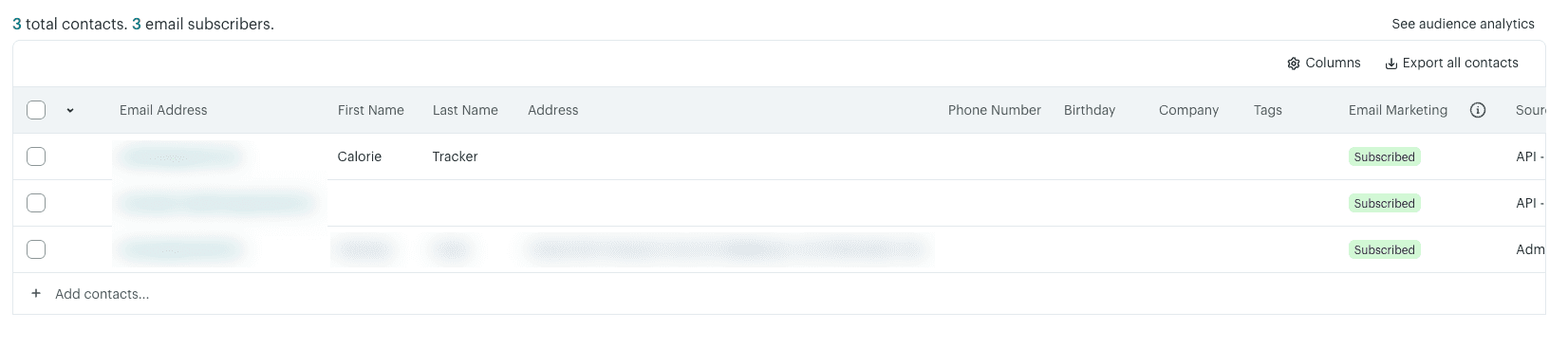
Testez l’automatisation depuis un second compte Instagram. La carte Mailchimp indique combien de leads ont été envoyés, sont en attente ou ont échoué, et le Journal d’envoi liste les 50 derniers. Le nouveau contact apparaît dans votre audience Mailchimp.
Ce que Chat33 envoie à Mailchimp
Uniquement ce que la personne vous a donné dans la conversation, et les tags que vous avez choisis.
- Adresse e-mail
- L’adresse qu’elle a écrite dans le DM. Mailchimp identifie les contacts par e-mail : la même personne n’est donc jamais ajoutée deux fois.
- FNAME, LNAME
- Prénom et nom, d’après son nom Instagram ou Facebook quand il ressemble à un vrai nom. Si on ne connaît que son pseudo, le nom reste vide. Envoyés uniquement si votre audience a ces champs.
- Tags
- Les tags que vous avez définis sur la connexion, ajoutés à chaque lead envoyé.
- Statut
- Abonné, ou En attente quand le double opt-in est activé. Une personne déjà dans votre audience garde son statut actuel.
Chat33 n’envoie jamais d’e-mail à vos leads. Chaque e-mail qu’ils reçoivent vient de Mailchimp, des automatisations que vous y avez configurées.
Vos options
Toutes peuvent être modifiées plus tard avec le bouton Réglages de la carte.
Audience
Chaque nouveau lead de chaque automatisation de l’espace de travail va dans l’audience que vous choisissez. Pour en utiliser une autre, ouvrez Réglages sur la carte et sélectionnez-la.
Tags
Ajoutés à chaque lead envoyé par cette connexion. Utilisez un tag pour lancer une automatisation Mailchimp, comme un e-mail de bienvenue quand le tag instagram est ajouté, ou pour retrouver ces contacts plus tard.
Double opt-in
Quand il est activé, Mailchimp envoie à chaque nouvelle personne un lien de confirmation et ne l’ajoute qu’après son clic. D’ici là, elle est En attente. Activez-le si votre audience a besoin d’une preuve de consentement.
Les personnes désabonnées le restent
Si quelqu’un s’est déjà désabonné de votre audience et vous redonne son e-mail, Chat33 ne le réabonne pas. Il garde son statut dans Mailchimp.
Les leads que vous avez déjà
Envoyer les leads existants
Les leads collectés avant la connexion de Mailchimp ne sont pas envoyés d’eux-mêmes. Cliquez sur Envoyer les leads existants sur la carte Mailchimp et ils partent dans les prochaines minutes. Les personnes déjà dans l’audience sont mises à jour, jamais ajoutées deux fois.
Quand quelque chose ne va pas
Chat33 garde chaque lead : il suffit donc de réparer la connexion. Rien n’est à collecter de nouveau.
La carte indique Demande votre attention
Mailchimp a cessé d’accepter la connexion, en général parce que la clé API a été supprimée ou que l’audience a été retirée. Les nouveaux leads attendent dans Chat33 et le propriétaire de l’espace de travail reçoit un e-mail. Cliquez sur Corriger, collez une clé valide ou choisissez une audience, et les leads en attente partent. Les leads attendent jusqu’à 7 jours.
La clé n’a pas été acceptée
Copiez la clé en entier, y compris la partie après le tiret à la fin (par exemple -us21). Cette partie indique à Chat33 sur quel serveur Mailchimp se trouve votre compte. Si la clé a été supprimée dans Mailchimp, créez-en une nouvelle.
Aucune audience à choisir
Le compte Mailchimp n’a pas encore d’audience. Créez-en une dans Mailchimp, puis cliquez de nouveau sur Tester.
Un lead s’affiche en échec
Mailchimp a refusé cette adresse, par exemple parce qu’elle semble fausse ou que la personne a demandé à être oubliée. Les autres leads continuent. Les leads qui ont échoué pour une raison passagère sont retentés automatiquement, et Réessayer les échecs les renvoie tout de suite.
Personne n’a reçu de demande d’e-mail
Vérifiez l’automatisation. Elle doit être activée, et quand elle démarre sur un commentaire Instagram, l’étape Collecter l’e-mail doit venir avant le premier DM. Demander l’e-mail après un commentaire Facebook n’est pas encore disponible.
Les leads sont dans Chat33 mais pas dans Mailchimp
Ouvrez le Journal d’envoi sur la carte. Chaque lead indique Envoyé, En attente, Nouvel essai ou Échec avec la raison. Les leads collectés avant la connexion nécessitent Envoyer les leads existants.
Questions sur l’intégration Mailchimp
- Quels forfaits Chat33 incluent l’intégration Mailchimp ?
- Tous, y compris le forfait gratuit.
- Est-ce que ça marche avec les commentaires ou seulement avec les DM ?
- Les deux sur Instagram : un mot-clé en commentaire ou en DM peut lancer l’automatisation qui demande l’e-mail. Sur Facebook, ça fonctionne avec les déclencheurs de mot-clé Messenger. Demander l’e-mail après un commentaire Facebook n’est pas encore disponible.
- En combien de temps les leads arrivent-ils dans Mailchimp ?
- En général en quelques secondes après l’envoi de l’e-mail par la personne. Si Mailchimp est lent ou en panne, Chat33 garde le lead et réessaie.
- Une personne sera-t-elle ajoutée deux fois si elle donne deux fois son e-mail ?
- Non. Mailchimp identifie les contacts par adresse e-mail : la même personne est donc mise à jour au lieu d’être ajoutée de nouveau.
- Les leads peuvent-ils aller dans plusieurs audiences ?
- Pas pour le moment. Un espace de travail connecte un compte Mailchimp et envoie chaque lead dans une audience, avec les mêmes tags. Dans Chat33, Contacts, Leads affiche l’automatisation, le mot-clé et la publication d’origine de chaque lead, et peut être filtré par automatisation.
- Chat33 envoie-t-il des e-mails à mes leads ?
- Non. Chat33 demande l’e-mail dans le DM et le transmet à Mailchimp. Chaque e-mail qu’ils reçoivent vient de Mailchimp.
- Que se passe-t-il si je déconnecte Mailchimp ?
- Les nouveaux leads n’y vont plus, et la clé enregistrée ainsi que le journal d’envoi sont supprimés. Les contacts déjà envoyés restent dans votre audience Mailchimp, et chaque lead reste listé dans Chat33 sous Contacts, Leads.
Transformez vos commentaires en
abonnés Mailchimp.
Créez un compte gratuit, connectez Instagram, ajoutez une étape Collecter l’e-mail et connectez Mailchimp.